
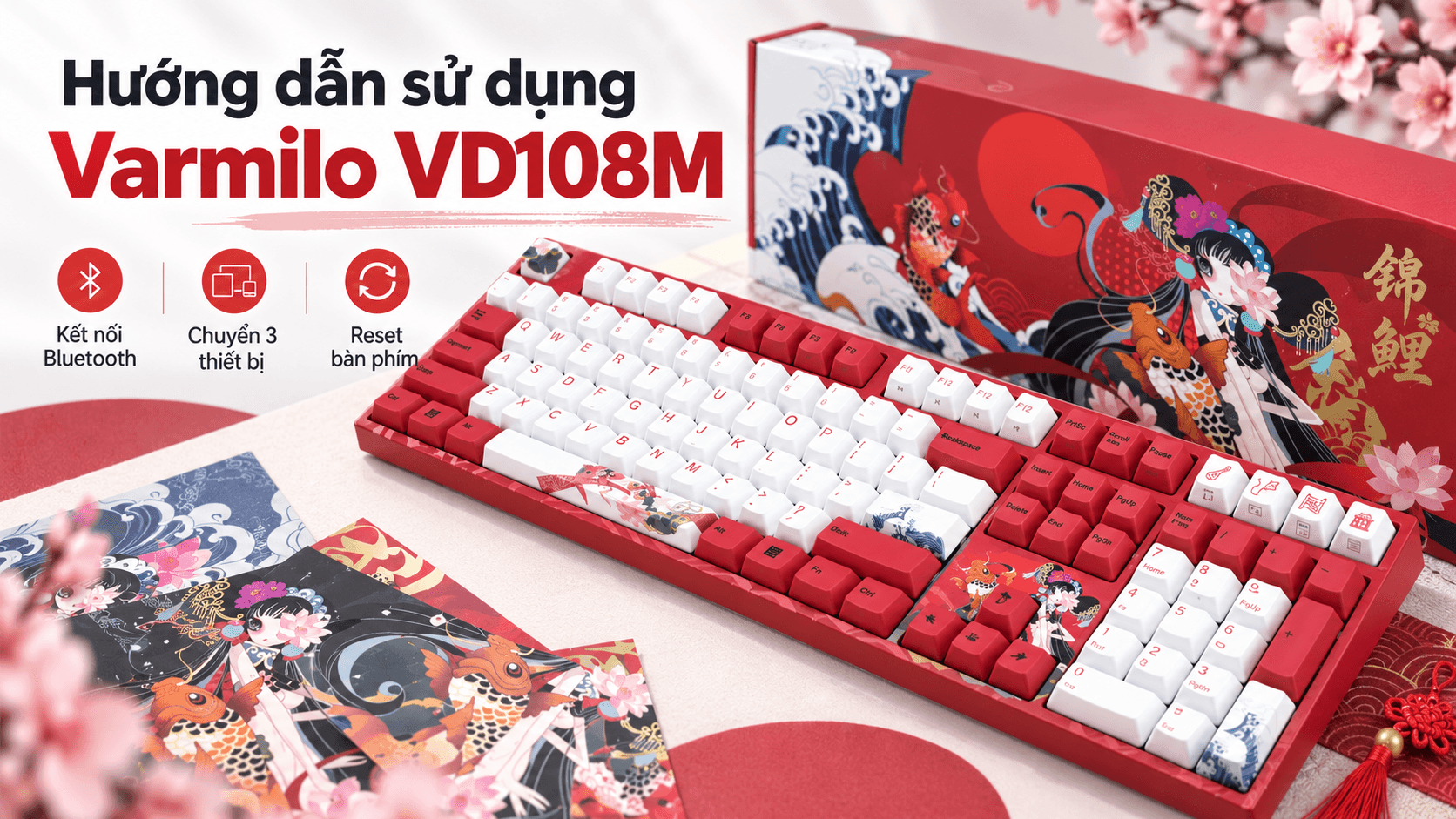
Hướng dẫn sử dụng bàn phím Varmilo VD108M
Varmilo VD108M là bàn phím cơ full-size 108 phím hỗ trợ 2 chế độ kết nối: USB có dây và Bluetooth. Bàn phím có thể ghi nhớ tối đa 3 thiết bị Bluetooth và chuyển nhanh giữa các thiết bị bằng tổ hợp phím.
Lưu ý: VD108M là phiên bản Bluetooth + USB, không phải bản wireless 2.4GHz. Tùy đời sản xuất, cổng kết nối trên bàn phím có thể khác nhau.
1. Kết nối Varmilo VD108M bằng dây USB
Cắm dây USB từ bàn phím vào máy tính để sử dụng ở chế độ có dây.
Nếu bàn phím đang hoạt động ở Bluetooth khi dây USB vẫn được cắm:
Nhấn Fn + Delete để chuyển sang chế độ có dây.
Khi vào chế độ có dây, đèn báo Bluetooth ở các phím 1 / 2 / 3 sẽ tắt.
MKShop khuyến nghị: Nếu chơi game hoặc cần độ ổn định cao, nên sử dụng kết nối có dây.
2. Bật Bluetooth trên Varmilo VD108M
Để bật bàn phím ở chế độ Bluetooth:
Giữ Fn + Insert khoảng 3 giây.
Khi đèn tại phím 1, 2 hoặc 3 nhấp nháy, Bluetooth đã được bật và bàn phím đang tìm thiết bị.
Tắt Bluetooth
Khi đang sử dụng Bluetooth:
Giữ Fn + Insert khoảng 3 giây.
Bàn phím sẽ tắt chế độ Bluetooth.
3. Cách kết nối Bluetooth lần đầu
VD108M có 3 bộ nhớ Bluetooth, tương ứng với:
| Kênh | Tổ hợp phím | Tên Bluetooth |
|---|---|---|
| Bluetooth 1 | Fn + F1 |
Varmilo VD-1 |
| Bluetooth 2 | Fn + F2 |
Varmilo VD-2 |
| Bluetooth 3 | Fn + F3 |
Varmilo VD-3 |
Ví dụ kết nối máy tính vào Bluetooth 1
- Giữ
Fn + Insertkhoảng 3 giây để bật Bluetooth. - Nhấn
Fn + F1. - Mở Bluetooth Settings trên máy tính.
- Tìm thiết bị Varmilo VD-1.
- Chọn kết nối.
- Nếu máy tính hiển thị mã xác nhận, nhập mã đó trên bàn phím rồi nhấn Enter.
Khi kết nối thành công, bàn phím sẽ ghi nhớ thiết bị này.
4. Kết nối Varmilo VD108M với nhiều thiết bị
Bạn có thể lưu tối đa 3 thiết bị Bluetooth cùng lúc.
Ví dụ:
Fn + F1→ PCFn + F2→ LaptopFn + F3→ Tablet
Sau khi đã ghép đôi, chỉ cần nhấn:
Fn + F1 / Fn + F2 / Fn + F3
để chuyển sang thiết bị tương ứng.
Bàn phím cũng có khả năng nhớ thiết bị được sử dụng gần nhất và tự kết nối lại khi bật Bluetooth.
5. Ghép lại Bluetooth với thiết bị mới
Trường hợp muốn xóa thiết bị đang lưu ở một kênh để kết nối thiết bị khác:
Kênh 1
Giữ Fn + F1 khoảng 5 giây
Kênh 2
Giữ Fn + F2 khoảng 5 giây
Kênh 3
Giữ Fn + F3 khoảng 5 giây
Đèn của kênh tương ứng sẽ nhấp nháy và bàn phím quay lại trạng thái pairing.
Sau đó vào Bluetooth trên máy tính/điện thoại và kết nối lại.
Khi nào cần thao tác này?
Nên pair lại nếu:
- Đổi sang máy tính mới.
- Bluetooth báo đã kết nối nhưng bàn phím không nhận.
- Máy tính vẫn lưu kết nối cũ.
- Muốn thay thiết bị đã lưu tại F1/F2/F3.
6. Chuyển giữa Bluetooth và USB
Từ Bluetooth → USB
Cắm dây vào bàn phím và:
Nhấn Fn + Delete
Từ USB → Bluetooth
Nhấn Fn + Delete
Bàn phím sẽ thử kết nối lại với thiết bị Bluetooth sử dụng gần nhất.
Ngoài ra, khi đang dùng có dây mà rút cáp USB, VD108M có thể tự chuyển sang Bluetooth và kết nối lại thiết bị gần nhất.
7. Sạc pin Varmilo VD108M
Khi cắm dây USB, bàn phím đồng thời được sạc pin.
Theo hướng dẫn của Varmilo:
- Đèn tại phím
~sáng: đang sạc. - Đèn
~tắt: pin đã đầy. - Khi pin yếu, đèn báo tại khu vực này sẽ nhấp nháy để cảnh báo.
Bạn vẫn có thể sử dụng bàn phím bằng dây trong khi sạc.
8. Cài đặt thời gian tự ngủ
VD108M cho phép thay đổi thời gian tiết kiệm pin.
| Tổ hợp | Chức năng |
|---|---|
Giữ Fn + 1 5 giây |
Ngủ sau 5 phút |
Giữ Fn + 2 5 giây |
Ngủ sau 30 phút |
Giữ Fn + 3 5 giây |
Không tự động sleep |
Sau khi thao tác thành công, đèn Caps Lock nháy 3 lần.
Không gõ được sau một thời gian?
Có thể bàn phím chỉ đang ở chế độ sleep. Nhấn một phím để đánh thức và đợi Bluetooth kết nối lại vài giây.
9. Khóa phím Windows
Để tránh bấm nhầm phím Windows khi chơi game:
Nhấn Fn + Win
Nhấn lại lần nữa để mở khóa.
Varmilo xác nhận tổ hợp này dùng để bật/tắt phím Windows.
10. Đổi vị trí Fn và Windows
Giữ:
Fn + Left Win khoảng 3 giây
Khi đèn Caps Lock nháy 3 lần, chức năng của Fn và Left Windows sẽ được hoán đổi.
Lặp lại thao tác để trở về mặc định.
11. Đổi Caps Lock và Ctrl trái
Giữ:
Fn + Left Ctrl khoảng 3 giây
Caps Lock sẽ nháy 3 lần và chức năng:
Caps Lock ↔ Left Ctrl
được hoán đổi.
Tính năng này khá hữu ích với người quen layout kiểu HHKB hoặc thường xuyên sử dụng Ctrl.
12. Bật NKRO khi sử dụng có dây
Theo thiết lập mặc định của dòng VD, chế độ có dây có thể ở 6-Key Rollover.
Để chuyển sang NKRO – nhận nhiều phím đồng thời:
Giữ Fn + S khoảng 5 giây
Caps Lock nháy 3 lần để xác nhận.
Bluetooth sử dụng chế độ 6-Key Rollover. Nếu chơi game cần nhấn nhiều phím đồng thời, MKShop khuyến nghị sử dụng USB và bật NKRO.
13. Phím Multimedia
VD108M hỗ trợ các chức năng multimedia thông qua tổ hợp Fn + phím có biểu tượng tương ứng, bao gồm:
- Previous track
- Play / Pause
- Next track
- Mute
- Volume Down
- Volume Up
Ngoài ra bản 108 phím còn có các chức năng nhanh cho:
- Music Player
- Calculator
- My Computer
Các chức năng multimedia chính được Varmilo liệt kê trong manual của dòng VD108.
14. Reset Varmilo VD108M về mặc định
Nếu bàn phím bị đổi chức năng phím, thiết lập sai hoặc hoạt động bất thường:
Giữ Fn + Esc khoảng 5 giây
Khi Caps Lock nháy 3 lần, bàn phím đã được đưa về thiết lập mặc định.
Sau khi reset, nếu gặp vấn đề Bluetooth, hãy tiến hành pair lại thiết bị ở kênh F1/F2/F3.
15. Varmilo VD108M không kết nối được Bluetooth
Bạn có thể xử lý lần lượt như sau:
- Sạc bàn phím hoặc cắm USB để đảm bảo pin không yếu.
- Giữ
Fn + Insert3 giây để bật Bluetooth. - Chọn lại đúng kênh
Fn + F1/F2/F3. - Nếu vẫn không được, giữ
Fn + F1/F2/F3khoảng 5 giây để pair lại. - Xóa Varmilo VD-1 / VD-2 / VD-3 khỏi danh sách Bluetooth của máy tính.
- Pair lại từ đầu.
- Nếu vẫn lỗi, reset bàn phím bằng
Fn + Esctrong khoảng 5 giây.
Windows thấy Varmilo VD nhưng không gõ được
Hãy xóa thiết bị Bluetooth cũ trên Windows rồi thực hiện re-pair thay vì chỉ bấm Connect lại.
Bảng phím tắt Varmilo VD108M
| Tổ hợp phím | Chức năng |
|---|---|
Fn + Insert giữ 3 giây |
Bật/tắt Bluetooth |
Fn + Delete |
Chuyển USB ↔ Bluetooth |
Fn + F1 |
Bluetooth thiết bị 1 |
Fn + F2 |
Bluetooth thiết bị 2 |
Fn + F3 |
Bluetooth thiết bị 3 |
Fn + F1/F2/F3 giữ 5 giây |
Pair lại kênh Bluetooth |
Fn + 1 giữ 5 giây |
Sleep sau 5 phút |
Fn + 2 giữ 5 giây |
Sleep sau 30 phút |
Fn + 3 giữ 5 giây |
Tắt tự động sleep |
Fn + Win |
Khóa/mở khóa Windows |
Fn + Left Win giữ 3 giây |
Đổi Fn ↔ Left Win |
Fn + Left Ctrl giữ 3 giây |
Đổi Caps Lock ↔ Left Ctrl |
Fn + S giữ 5 giây |
Chuyển 6KRO/NKRO ở chế độ dây |
Fn + Esc giữ 5 giây |
Reset về mặc định |
Một số lưu ý khi sử dụng
Không nên vừa kéo căng dây vừa sử dụng bàn phím vì có thể làm lỏng cổng USB theo thời gian. Khi vệ sinh, nên tháo keycap và sử dụng chổi mềm; tránh để nước hoặc dung dịch vệ sinh chảy xuống PCB. Đây cũng là cách bảo dưỡng được Varmilo khuyến nghị trong manual.
Nếu sử dụng Bluetooth cho nhiều máy, nên quy ước cố định F1/F2/F3 cho từng thiết bị để việc chuyển máy nhanh hơn.
Hỗ trợ từ MKShop
Nếu bạn mua Varmilo VD108M tại MKShop và gặp vấn đề trong quá trình kết nối hoặc sử dụng, hãy liên hệ MKShop để được hỗ trợ kiểm tra và hướng dẫn.
Đối với bàn phím cũ đã qua sử dụng, ngoại hình, phụ kiện và thời hạn bảo hành có thể khác nhau tùy từng sản phẩm. Vui lòng kiểm tra thông tin cụ thể trên trang sản phẩm trước khi đặt hàng.