Đăng bởi — Để lại phản hồi

Hướng dẫn sử dụng bàn phím cơ Lingbao K98 Pro chi tiết từ A–Z

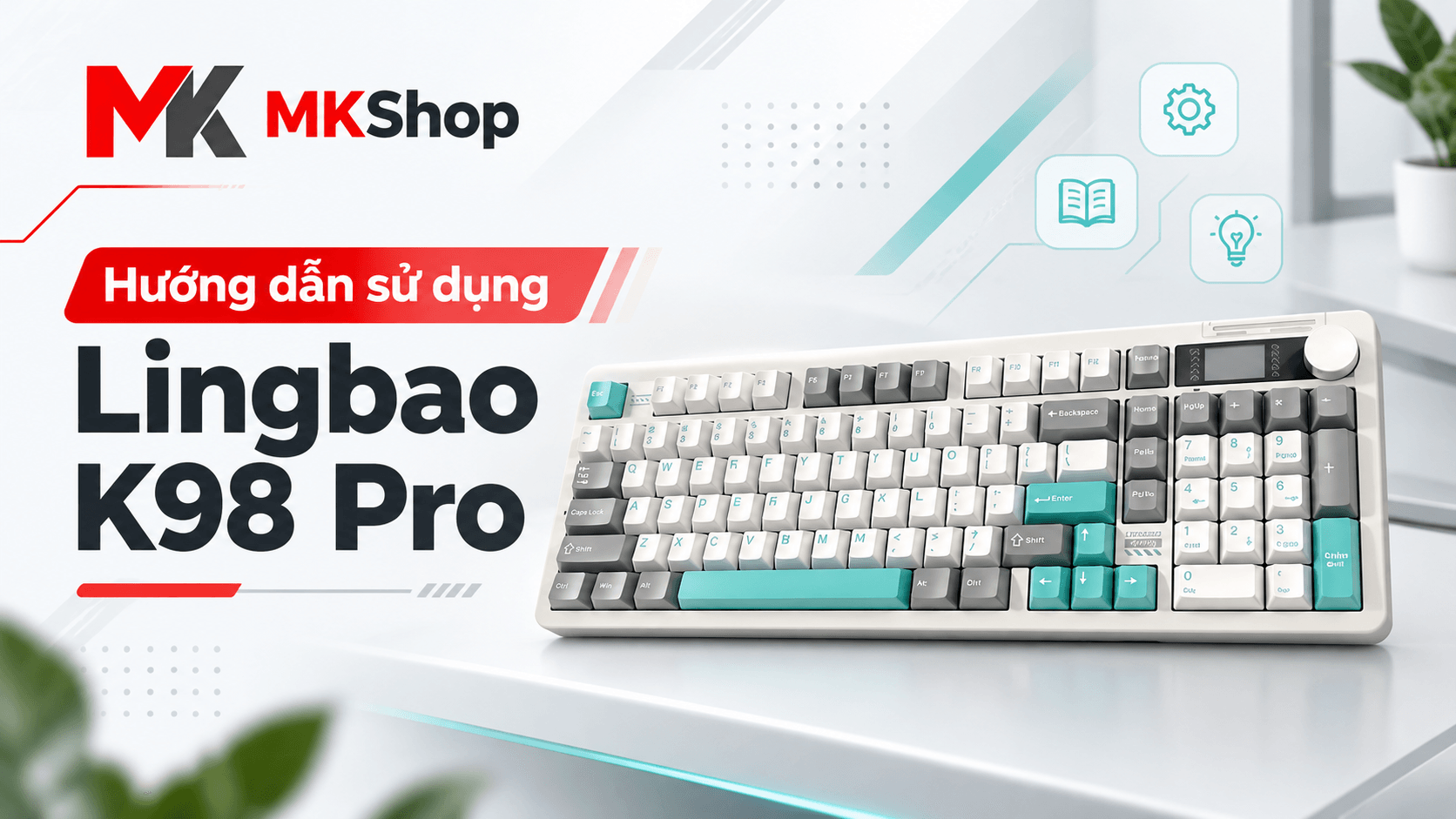
Lingbao K98 Pro

Bàn phím cơ Lingbao K98 Pro là mẫu bàn phím layout 97 phím hỗ trợ 3 chế độ kết nối (USB-C, 2.4GHz, Bluetooth), tích hợp màn hình LCD 1.14 inch và núm xoay điều khiển tiện lợi. Để làm chủ toàn bộ tính năng từ kết nối đa thiết bị, tùy chỉnh LED, quản lý pin 10.000mAh cho đến xử lý sự cố thường gặp, anh em hãy tham khảo ngay cẩm nang hướng dẫn chi tiết từ A–Z dưới đây của MKShop.

1. Thông số kỹ thuật và thiết kế tổng quan Lingbao K98 Pro

Khác biệt lớn nhất của Lingbao K98 Pro so với các phiên bản tiêu chuẩn nằm ở việc tích hợp màn hình màu và núm xoay vật lý, giúp kiểm soát trạng thái phím trực tiếp mà không cần nhớ quá nhiều tổ hợp phím tắt phức tạp.

  • Layout: 97 phím gọn gàng, giữ lại cụm numpad tiện lợi cho công việc nhập liệu.
  • Cấu trúc: Gasket mount mang lại cảm giác gõ êm ái, hành trình phím tiêu chuẩn 4.0mm, hỗ trợ Hot-swap tháo lắp switch dễ dàng.
  • Kết nối & Polling Rate: USB-C (1000Hz), Wireless 2.4GHz (1000Hz) và Bluetooth 5.0 (125Hz).
  • Màn hình & Điều khiển: LCD 1.14 inch hiển thị thông số trực quan, núm xoay đa chức năng.
  • Dung lượng pin: 10.000mAh (điện áp danh định 3.7V, sạc đầy khoảng 4.2V), hỗ trợ sạc DC 5V – tối đa 1.4A.
  • Thời lượng pin công bố: Khoảng 55 giờ khi bật LED mặc định và lên đến 666 giờ khi tắt LED (thực tế phụ thuộc vào độ sáng, kết nối và màn hình).
  • Kích thước & Khối lượng: 408.27 × 144.08 × 41.37 mm, nặng khoảng 1.260g.

2. Cách sử dụng màn hình LCD 1.14 inch và núm xoay

Màn hình LCD trên Lingbao K98 Pro hiển thị trực quan các thông tin: ngày giờ, mức pin, hệ điều hành, chế độ kết nối, trạng thái Caps Lock/Num Lock/Win Lock và chế độ hoạt động của núm xoay.

Menu điều hướng chính trên màn hình

  • Connect: Lựa chọn cổng kết nối USB / 2.4G / BT1 / BT2 / BT3.
  • System: Chuyển layout hệ điều hành Windows / macOS / Android / iOS.
  • Effect: Chọn hiệu ứng LED RGB nền (15 hiệu ứng + chế độ tắt).
  • Color: Chọn màu sắc hiển thị của LED (RGB hoặc đơn sắc).
  • Brightness: Tăng/giảm độ sáng LED (5 mức, mỗi mức 20%).
  • Speed: Chỉnh tốc độ chuyển động của hiệu ứng LED (5 mức).
  • Volume: Điều khiển mức âm lượng hệ thống.
  • Language: Lựa chọn ngôn ngữ hiển thị trên menu LCD.

Thao tác điều khiển núm xoay

  • Xoay núm: Di chuyển giữa các mục menu hoặc tăng/giảm giá trị cài đặt.
  • Nhấn núm: Xác nhận chọn mục menu.
  • Fn + Nhấn núm xoay: Chuyển đổi nhanh chế độ của núm giữa Điều khiển Menu LCD và Điều chỉnh âm lượng hệ thống (khi ở chế độ âm lượng: xoay xuôi kim đồng hồ để tăng, xoay ngược để giảm).

Cách chỉnh ngày giờ trực tiếp trên màn hình

  1. Nhấn và giữ núm xoay khoảng 5 giây để vào giao diện chỉnh ngày/giờ.
  2. Xoay và nhấn núm để điều chỉnh chính xác thời gian hiện tại.
  3. Nhấn giữ núm xoay thêm khoảng 5 giây để lưu cấu hình.

Lưu ý: Bạn đọc cũng có thể đồng bộ ngày giờ và cài đặt ảnh động GIF/ảnh tĩnh cho màn hình thông qua phần mềm driver chính hãng của Lingbao.

3. Hướng dẫn kết nối 3 chế độ trên Lingbao K98 Pro

Kết nối có dây qua cổng USB Type-C

Chế độ này cung cấp độ trễ thấp nhất với Polling rate 1000Hz, lý tưởng khi chơi game try-hard hoặc cập nhật phần mềm:

  1. Gạt công tắc nguồn của bàn phím sang vị trí ON.
  2. Trên màn hình LCD, dùng núm xoay vào mục Connect > chọn USB Mode > nhấn núm để xác nhận.
  3. Cắm cáp Type-C từ bàn phím vào cổng USB máy tính trong vòng 5 giây sau khi chọn chế độ. Màn hình báo kết nối USB thành công là có thể sử dụng.

Kết nối không dây Wireless 2.4GHz

Chế độ 2.4GHz mang lại độ trễ cực thấp với Polling rate 1000Hz tương đương kết nối có dây, phù hợp nhất khi chơi game không dây.

  • Kết nối thông thường: Vào menu Connect > chọn 2.4G > nhấn núm xác nhận > Cắm USB Receiver (nằm trong khoang chứa ở cạnh bàn phím) vào máy tính để nhận diện.
  • Cách Pair lại USB Receiver khi bị mất tín hiệu:
    1. Rút USB Receiver ra khỏi máy tính.
    2. Vào Connect > 2.4G > nhấn núm xác nhận, sau đó nhấn giữ núm 5 giây cho đến khi màn hình chuyển sang trạng thái 2.4G Pairing.
    3. Cắm USB Receiver vào cổng USB máy tính và chờ màn hình báo ghép đôi thành công.

Kết nối Bluetooth 5.0 (BT1, BT2, BT3)

Lingbao K98 Pro hỗ trợ lưu trữ tối đa 3 thiết bị Bluetooth riêng biệt với Polling rate 125Hz, thích hợp cho tác vụ văn phòng, gõ văn bản trên laptop, tablet và điện thoại:

  1. Trên màn hình LCD, vào mục Connect > chọn slot BT1 (hoặc BT2, BT3) > nhấn núm xác nhận.
  2. Nhấn và giữ núm xoay khoảng 5 giây cho đến khi màn hình hiển thị trạng thái BT1 Pairing.
  3. Bật Bluetooth trên thiết bị cần kết nối, dò tìm tên thiết bị K98PRO 5.0 và chọn ghép đôi.
  4. Thực hiện tương tự cho slot BT2 và BT3 để kết nối với các thiết bị khác. Khi cần đổi máy, chỉ việc vào menu Connect và chọn slot tương ứng.

4. Chuyển đổi hệ điều hành (Windows / macOS / Android / iOS)

Để đảm bảo các phím bổ trợ hoạt động chuẩn xác, anh em cần thiết lập đúng hệ điều hành trên menu phím:

  1. Vào menu System trên màn hình LCD.
  2. Chọn hệ điều hành tương ứng: Windows, macOS, Android hoặc iOS.

Lưu ý kỹ thuật: Khi chuyển sang chế độ macOS hoặc iOS, vị trí phím Left Win và Left Alt sẽ tự động hoán đổi cho nhau để tương thích với vị trí Command / Option trên bàn phím Mac tiêu chuẩn.

5. Tùy chỉnh hiệu ứng LED RGB nền, Ambient Light và Side Light

Chỉnh LED nền chính qua màn hình

  • Hiệu ứng (Effect): 15 chế độ chuyển động (sóng nước, breathing, rainbow, waterfall, star…) + 1 chế độ tắt hẳn LED.
  • Màu sắc (Color): Tùy chọn chế độ nhiều màu RGB hoặc 7 màu đơn sắc (Đỏ, Xanh lá, Xanh dương, Vàng, Tím, Cyan, Trắng).
  • Độ sáng (Brightness): 5 mức điều chỉnh (mỗi nấc 20%).
  • Tốc độ (Speed): 5 mức tốc độ hiệu ứng.

Tổ hợp phím tắt cho LED trang trí (Ambient Light & Side Light)

Lingbao K98 Pro được trang bị thêm dải LED viền cạnh và dải LED hắt sáng Ambient, điều khiển độc lập qua các phím tắt:

  • Fn + Left Shift: Đổi hiệu ứng dải LED Ambient.
  • Fn + Z: Đổi màu dải LED Ambient.
  • Fn + X: Đổi tốc độ hiệu ứng dải LED Ambient.
  • Fn + Right Shift: Đổi hiệu ứng LED viền (Side Light).
  • Fn + Right Ctrl: Chỉnh độ sáng LED viền (Side Light).
  • Fn + ?: Đổi màu sắc LED viền.
  • Fn + >: Đổi tốc độ hiệu ứng LED viền.

6. Danh sách phím tắt Fn và hàng phím Media F1–F12

Các phím tắt chức năng hệ thống

  • Fn + Esc (Giữ 3 giây): Reset toàn bộ cài đặt bàn phím về mặc định xuất xưởng (không xóa danh sách thiết bị Bluetooth đã lưu).
  • Fn + Win: Khóa hoặc mở khóa phím Windows (tránh bấm nhầm khi chơi game).
  • Fn + Backspace: Bật hoặc tắt màn hình LCD.
  • Fn + U: Phím Print Screen.
  • Fn + I: Phím Scroll Lock.
  • Fn + O: Phím Pause.
  • Fn + PgUp: Phím Home.
  • Fn + PgDn: Phím End.

Chức năng hàng phím F1–F12

  • Trên Windows: Fn + F1 (Home/Desktop), Fn + F2 (Mail), Fn + F3 (Chuyển cửa sổ), Fn + F4 (File Explorer), Fn + F5 (Giảm sáng LED phím), Fn + F6 (Tăng sáng LED phím), Fn + F7 (Previous), Fn + F8 (Play/Pause), Fn + F9 (Next), Fn + F10 (Mute), Fn + F11 (Volume -), Fn + F12 (Volume +).
  • Trên macOS / iOS / Android: Nhấn trực tiếp các phím F1–F2 (Chỉnh độ sáng màn hình thiết bị), F3 (Chuyển cửa sổ), F4 (Desktop), F5–F6 (Chỉnh độ sáng LED phím), F7–F9 (Điều khiển bài hát Media), F10–F12 (Mute/Tăng giảm âm lượng). (Lưu ý: Phím F3 có thể không hỗ trợ trên một số phiên bản iOS).

7. Hướng dẫn sạc pin an toàn và thay switch Hot-swap

Quy tắc sạc pin dung lượng 10.000mAh

  • Bàn phím sử dụng pin lithium 10.000mAh (3.7V – 4.2V), yêu cầu nguồn sạc chuẩn DC 5V / tối đa 1.4A.
  • Khuyến cáo an toàn: Luôn cắm sạc trực tiếp vào cổng USB trên máy tính hoặc củ sạc thường 5V/1A. Tuyệt đối không dùng củ sạc nhanh điện thoại (PD, QC, công suất cao) vì có thể gây xung điện, hỏng mạch sạc hoặc phồng pin.
  • Khi không sử dụng bàn phím trong thời gian dài, nên gạt công tắc về vị trí OFF.

Kỹ thuật tháo lắp Switch Hot-swap

  1. Gạt công tắc nguồn sang OFF và ngắt kết nối có dây trước khi thao tác.
  2. Dùng keycap puller kẹp thẳng góc và nhổ keycap ra khỏi switch.
  3. Dùng switch puller kẹp chính xác vào 2 ngàm nhựa ở cạnh trên và dưới của switch, bóp nhẹ và rút thẳng lên theo phương thẳng đứng.
  4. Trước khi gắn switch mới, kiểm tra 2 chân kim loại phía dưới switch phải thẳng tuyệt đối. Căn đúng 2 chân kim loại vào 2 lỗ socket trên mạch rồi ấn nhẹ dứt khoát xuống.

Cảnh báo: Nếu chân switch bị cong mà cố tình dùng lực ấn mạnh, socket hot-swap trên bảng mạch PCB có thể bị gập pin hoặc bung chân hàn.

8. Hướng dẫn xử lý sự cố kỹ thuật thường gặp (Troubleshooting)

  • Không nhận kết nối 2.4GHz: Kiểm tra dung lượng pin bàn phím. Đưa bàn phím vào lại chế độ Connect > 2.4G, giữ núm xoay 5 giây để vào 2.4G Pairing rồi mới cắm receiver vào cổng USB máy tính.
  • Không kết nối được Bluetooth: Xóa tên K98PRO 5.0 trên danh sách thiết bị của điện thoại/laptop. Sau đó trên bàn phím, chọn lại đúng slot BT1/BT2/BT3, nhấn giữ núm xoay 5 giây cho màn hình hiện chữ Pairing rồi mới tiến hành quét tìm thiết bị mới.
  • Phím Win và Alt bị đảo lộn chức năng: Do bàn phím đang ở chế độ Mac/iOS. Vào menu System trên màn hình LCD và chuyển lại về Windows.
  • Màn hình LCD không hiển thị: Nhấn tổ hợp phím Fn + Backspace để mở lại màn hình. Nếu không lên, hãy cắm sạc USB-C và kiểm tra xem bàn phím có bị cạn pin hay không.
  • Một phím gõ không nhận hoặc bị chập chờn (double-click): Dùng switch puller tháo switch của phím đó ra và tráo đổi với một switch đang hoạt động tốt ở vị trí khác. Nếu lỗi chuyển sang vị trí mới nghĩa là switch bị hỏng cần thay thế; nếu vị trí cũ vẫn lỗi thì mới tiến hành kiểm tra socket PCB.
  • Bàn phím hoạt động không đúng cấu hình: Giữ tổ hợp Fn + Esc trong 3 giây để reset toàn bộ hệ thống về cài đặt gốc.

Tổng kết & Lời khuyên tối ưu sử dụng

Lingbao K98 Pro là một mẫu phím cơ 97 phím đa năng, hoàn thiện tốt và cực kỳ tiện dụng nhờ khả năng làm chủ toàn bộ tính năng thông qua màn hình LCD và núm xoay. Để có trải nghiệm tốt nhất:

  • Với Game thủ (FPS, MOBA): Nên ưu tiên sử dụng kết nối Dây Type-C hoặc Wireless 2.4GHz để đảm bảo tốc độ phản hồi 1000Hz ổn định nhất.
  • Với Dân văn phòng & Lập trình viên: Tận dụng kết nối Bluetooth để luân chuyển mượt mà giữa máy tính bàn, laptop và máy tính bảng; đồng thời tắt hoặc giảm độ sáng LED để kéo dài thời lượng pin tối đa.

Hy vọng cẩm nang hướng dẫn sử dụng Lingbao K98 Pro từ MKShop sẽ giúp anh em làm chủ hoàn toàn chiếc bàn phím cơ của mình. Chúc anh em có những trải nghiệm gõ phím mượt mà và tối ưu hiệu suất công việc!
Đăng bởi — Để lại phản hồi

Neo65 Core Plus: Hướng dẫn cài đặt VIA, chuyển chế độ kết nối và phím tắt

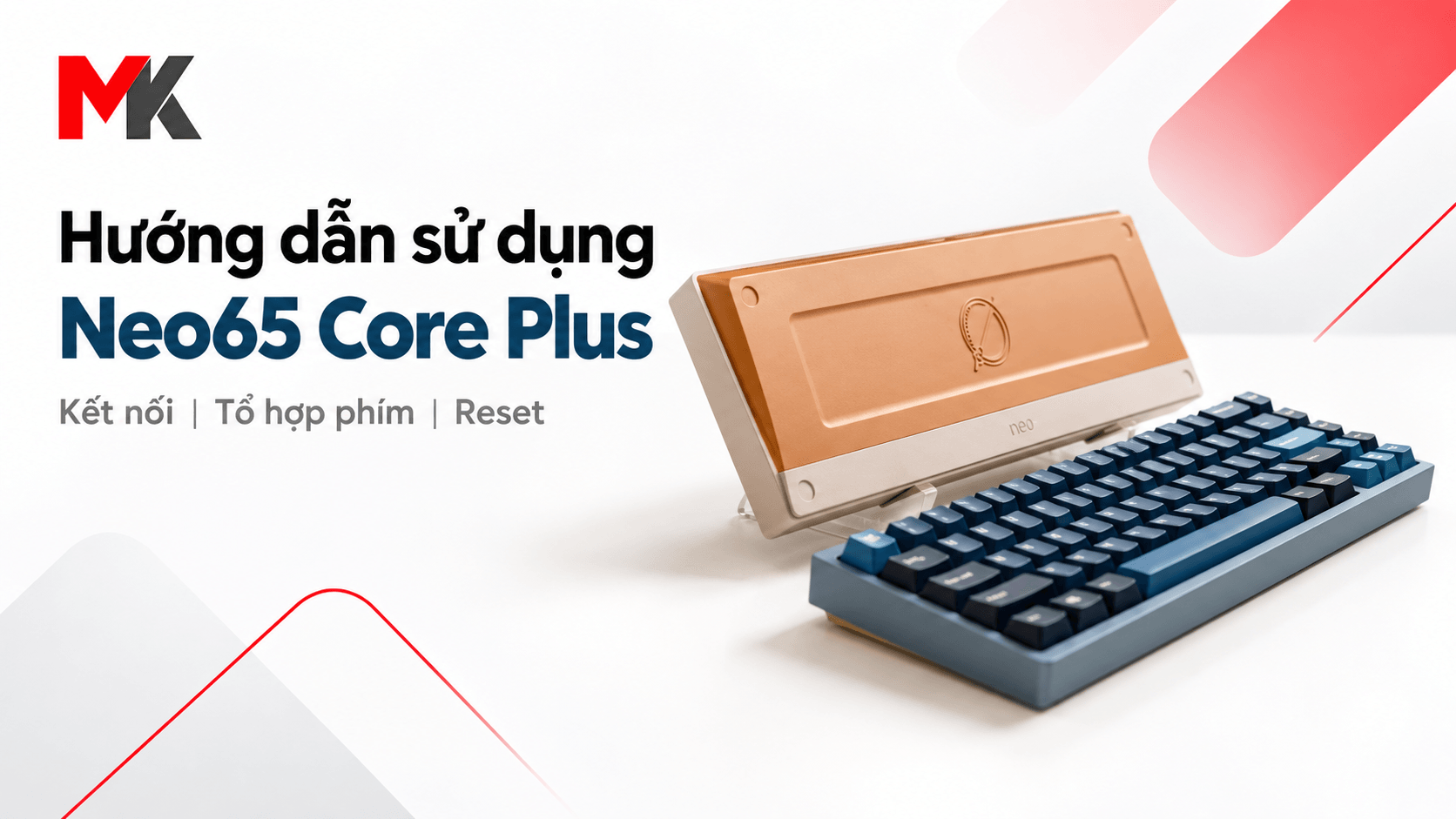
Neo65 Core Plus

Neo65 Core Plus là mẫu bàn phím cơ 65% hỗ trợ 3 chế độ kết nối (USB-C, Bluetooth và 2.4GHz) cùng khả năng tùy biến layout mạnh mẽ qua phần mềm VIA. Để sử dụng hiệu quả, bạn đọc chỉ cần kích hoạt công tắc pin trên PCB, nạp file JSON keymap vào VIA và sử dụng các tổ hợp phím Fn chuyên dụng để điều khiển kết nối cũng như hệ thống phím tắt trên Windows lẫn macOS.

Chuẩn bị phần cứng: Vị trí phím Fn và công tắc nguồn

Trước khi cấu hình hoặc kết nối không dây, anh em cần xác định chính xác hai vị trí phần cứng quan trọng trên layout mạch của Neo65 Core Plus:

  • Công tắc bật/tắt pin: Được bố trí trực tiếp trên PCB 3-mode, nằm gần vị trí của switch Caps Lock. Khi muốn dùng bàn phím qua Bluetooth hoặc 2.4GHz không dây, công tắc này bắt buộc phải gạt sang chế độ Bật (ON).
  • Phím Fn (Function): Trên layout mặc định của bàn phím, phím Fn được gán ở vị trí phím Windows phải (ngay cạnh phím Alt phải). Mọi thao tác chuyển chế độ kết nối và kích hoạt layer phụ đều xuất phát từ phím này.

Hướng dẫn cài đặt VIA và nạp file JSON keymap

Neo65 Core Plus tùy biến chức năng từng phím thông qua giao diện web hoặc app VIA. Do sử dụng layout 65% rời, phần mềm cần nhận diện đúng cấu trúc phím thông qua file keymap định dạng JSON từ nhà sản xuất.

  1. Tải và cài đặt phần mềm VIA từ trang chủ chính thức, đồng thời tải sẵn file firmware và JSON keymap của Neo65 Core Plus.
  2. Kết nối bàn phím trực tiếp với máy tính thông qua cáp USB-C (chưa nên cấu hình phím qua kết nối không dây để đảm bảo độ ổn định đường truyền).
  3. Mở VIA, chuyển sang tab Settings (biểu tượng bánh răng), bật tùy chọn hiển thị tab Design nếu chưa có, sau đó vào mục Load Draft Definition.
  4. Chọn file JSON keymap đã tải về máy để VIA nhận diện chính xác layout của mạch.

Lưu ý kỹ thuật: Trong giao diện VIA, bạn đọc có thể bật tính năng Matrix Test. Khác với các phần mềm test phím thông thường vốn không ghi nhận tín hiệu phím Fn, Matrix Test trong VIA cho phép kiểm tra toàn diện hoạt động của toàn bộ ma trận phím trên switch, bao gồm cả nút Fn.

Cách chuyển đổi và thiết lập 3 chế độ kết nối

Neo65 Core Plus hỗ trợ chuyển đổi linh hoạt giữa 5 kênh kết nối khác nhau thông qua các tổ hợp phím Fn chuyên biệt.

1. Kết nối có dây (USB-C)

Để sử dụng chế độ cắm dây truyền thống với độ trễ thấp và sạc pin cho phím:

  • Cắm cáp USB-C từ bàn phím vào cổng USB trên máy tính.
  • Nhấn tổ hợp phím: Fn + Tab để chuyển ngay sang chế độ có dây.

2. Kết nối không dây Bluetooth (Tối đa 3 thiết bị)

Bàn phím cho phép lưu trữ và chuyển đổi nhanh giữa 3 thiết bị Bluetooth riêng biệt:

  1. Đảm bảo công tắc pin trên PCB đã bật (hoặc bàn phím đang cắm sạc qua cáp USB-C).
  2. Nhấn Fn + Q (thiết bị 1), Fn + W (thiết bị 2) hoặc Fn + E (thiết bị 3) để chọn profile mong muốn.
  3. Nếu chưa từng kết nối trước đó, đèn LED dưới phím tương ứng (phím số 1, 2 hoặc 3) sẽ sáng và nhấp nháy nhanh để báo hiệu đang chờ ghép đôi (pairing). Nếu muốn xóa profile cũ để pair thiết bị mới, hãy nhấn và giữ Fn + Q / W / E trong 3 giây.
  4. Mở Bluetooth trên thiết bị phát (laptop, PC, máy tính bảng), quét tìm tên Neo65 Core Plus và chọn Kết nối.
  5. Khi đèn LED dưới phím dừng nháy, thiết bị đã ghép đôi thành công. Anh em có thể gõ thử một vài ký tự để kiểm tra độ phản hồi.

3. Kết nối không dây 2.4GHz (Wireless Dongle)

Chế độ 2.4GHz cho kết nối ổn định, tốc độ phản hồi nhanh hơn Bluetooth, tối ưu cho nhu cầu chơi game hoặc gõ văn bản tốc độ cao:

  1. Bật công tắc pin trên bàn phím. Lưu ý: Chưa cắm receiver vào máy tính ở bước này.
  2. Nhấn tổ hợp phím Fn + R để kích hoạt chế độ 2.4GHz. Đèn LED dưới phím số 4 sẽ sáng và nhấp nháy nhanh. Trường hợp cần ghép nối với receiver mới, hãy nhấn và giữ Fn + R trong 3 giây.
  3. Cắm USB receiver 2.4GHz vào cổng USB trên máy tính. Đặt bàn phím trong khoảng cách gần (dưới 20cm tính từ receiver) trong suốt quá trình đồng bộ sóng.
  4. Đèn LED dưới nút số 4 ngừng nháy báo hiệu kết nối hoàn tất.

Mẹo chống nhiễu sóng: Tránh cắm receiver 2.4GHz quá sát các USB receiver khác (như chuột không dây, dongle tai nghe). Tốt nhất bạn nên tạm thời rút các receiver khác trong quá trình pairing ban đầu để tín hiệu bàn phím không bị gián đoạn.


Bảng tra cứu phím tắt và chức năng hệ thống

Hệ thống phím tắt trên Neo65 Core Plus được cấu hình tối ưu sẵn cho cả hai môi trường hệ điều hành Windows và macOS.

Các tổ hợp điều khiển hệ thống

  • Fn + Backspace (giữ 3 giây): Factory Reset – Xóa toàn bộ tùy chỉnh keymap và cấu hình lưu trên bộ nhớ tạm, đưa bàn phím về trạng thái xuất xưởng.
  • Phím Win trái (nhấn 1 lần): Khóa hoặc mở khóa phím Windows (hữu ích khi chơi game để tránh bấm nhầm văng ra màn hình desktop).
  • Phím Win trái (giữ 3 giây): Chuyển đổi qua lại giữa chế độ Windows và macOS. Phím sẽ tự động hoán đổi chức năng các phím bổ trợ để phù hợp với hệ điều hành đang dùng.
  • Fn + D: Kiểm tra dung lượng pin còn lại. Đèn LED sẽ phát tín hiệu nhấp nháy theo mã để biểu thị mức năng lượng.

Tổ hợp hàng phím số (Fn + 1 đến Fn + =)

Tùy theo hệ điều hành được chọn thông qua việc giữ Win trái 3 giây, các tổ hợp số sẽ thực thi chức năng tương ứng:

  • Fn + 1: Windows nhận F1 / macOS: Giảm độ sáng màn hình.
  • Fn + 2: Windows nhận F2 / macOS: Tăng độ sáng màn hình.
  • Fn + 3: Windows nhận F3 / macOS: Bật Mission Control.
  • Fn + 4: Windows nhận F4 / macOS: Mở tìm kiếm Spotlight.
  • Fn + 5: Windows nhận F5 / macOS: Kích hoạt trợ lý ảo Siri.
  • Fn + 6: Windows nhận F6 / macOS: Chụp ảnh vùng màn hình (phím tắt tương đương tổ hợp Cmd + Shift + 4).
  • Fn + 7: Windows nhận F7 / macOS: Chuyển về bài hát trước (Previous Track).
  • Fn + 8: Windows nhận F8 / macOS: Tạm dừng / Phát nhạc (Play/Pause).
  • Fn + 9: Windows nhận F9 / macOS: Chuyển bài hát tiếp theo (Next Track).
  • Fn + 0: Windows nhận F10 / macOS: Tắt tiếng (Mute âm thanh).
  • Fn + -: Windows nhận F11 / macOS: Giảm âm lượng.
  • Fn + =: Windows nhận F12 / macOS: Tăng âm lượng.

Xử lý sự cố kỹ thuật thường gặp

  • VIA không nhận bàn phím: Kiểm tra lại xem bàn phím đã chuyển về chế độ dây (Fn + Tab) hay chưa. Luôn đảm bảo đã nạp đúng file JSON thông qua mục Load Draft Definition trước khi cắm rút phím.
  • Bàn phím không phát Bluetooth/2.4GHz: Tháo switch hoặc keycap khu vực phím Caps Lock để kiểm tra xem công tắc pin trên PCB đã gạt sang vị trí Bật hay chưa.
  • Tín hiệu 2.4GHz bị trễ hoặc ngắt quãng: Nhấn giữ Fn + R trong 3 giây để đưa phím vào trạng thái pairing lại, đồng thời cắm receiver sang cổng USB khác thông thoáng hơn và tránh xa các thiết bị phát sóng không dây công suất lớn.

Tổng kết

Neo65 Core Plus là lựa chọn cân bằng giữa khả năng tùy biến cá nhân hóa sâu qua VIA và tính cơ động từ mạch 3-mode. Việc nắm vững vị trí công tắc nguồn cạnh Caps Lock, vị trí phím Fn bên cạnh Alt phải cùng các tổ hợp chuyển đổi kết nối (Fn + Tab/Q/W/E/R) sẽ giúp anh em làm chủ thiết bị hoàn toàn, chuyển đổi mượt mà giữa máy tính làm việc và thiết bị giải trí hàng ngày.

Đăng bởi — Để lại phản hồi

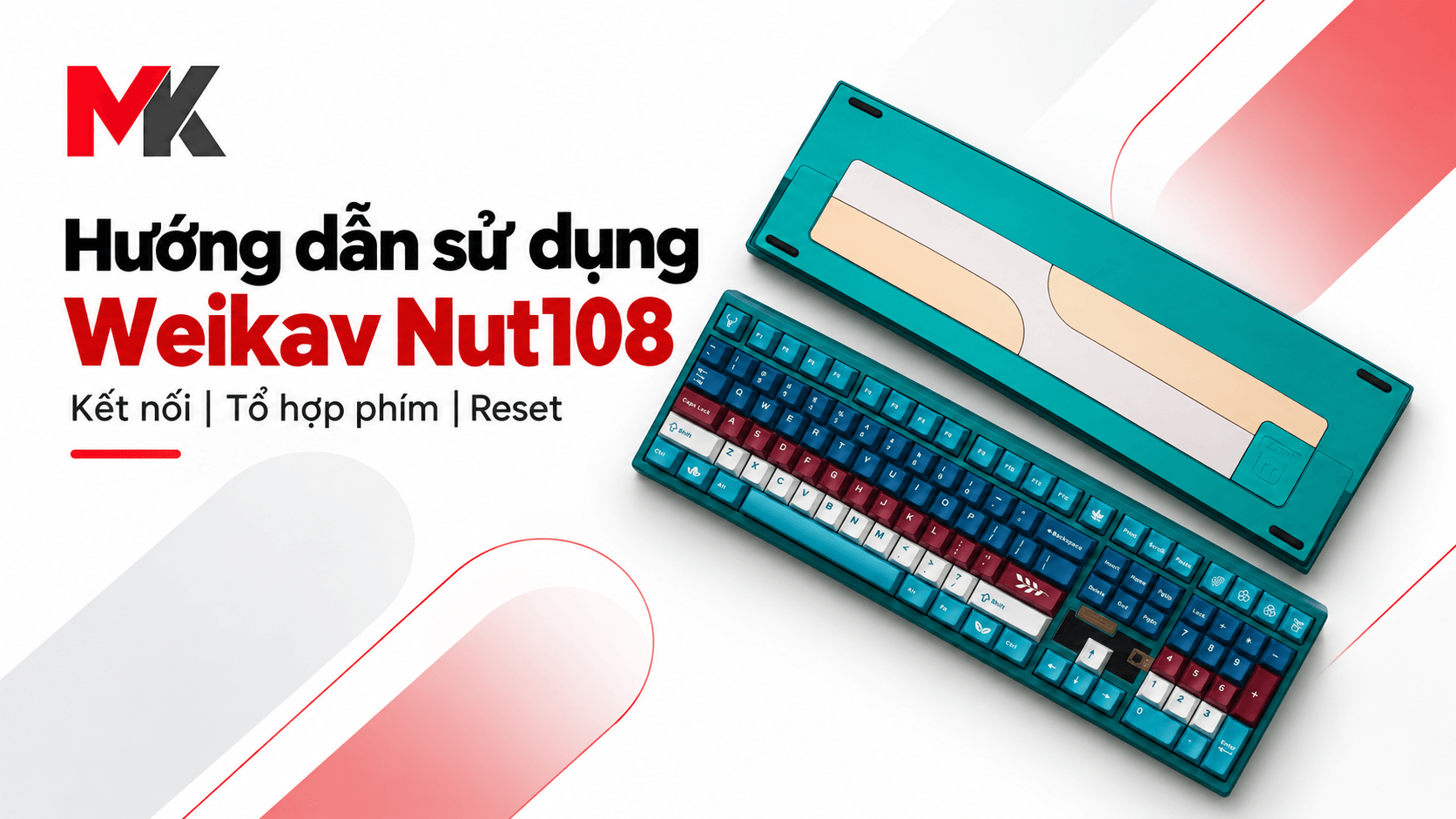
Nut108: Hướng dẫn đầy đủ kết nối, phím tắt, LED và VIA

Nut108

Bàn phím cơ Nut108 sở hữu layout fullsize 108 phím tiện lợi, hỗ trợ ba phương thức kết nối linh hoạt gồm USB-C, Bluetooth và Wireless 2.4GHz cùng khả năng tùy biến keymap sâu qua phần mềm VIA. Bài viết này, MKShop sẽ hướng dẫn chi tiết cách thiết lập kết nối, làm chủ hệ thống phím tắt, tùy biến đèn LED và quản lý pin trên Nut108 một cách chuẩn xác và nhanh chóng nhất.

Tổng quan layout 108 phím và nguyên lý hoạt động của phím FN

Nut108 sử dụng layout fullsize tiêu chuẩn với đầy đủ 108 phím bấm, bao gồm hàng phím chức năng F, cụm phím điều hướng và khu vực phím số (numpad) chuyên dụng. Đây là cấu hình tối ưu cho các tác vụ tính toán, nhập liệu và làm việc đa nhiệm cường độ cao.

Trên Nut108, phím FN đóng vai trò là một phím bổ trợ (modifier key) tương tự như Ctrl hay Shift:

  • Phím FN chỉ truyền tín hiệu khi được kết hợp với một phím chức năng khác (ví dụ: FN + T, FN + Space).
  • Khi nhấn riêng lẻ, phím FN hoàn toàn không gửi tín hiệu keycode lên máy tính. Do đó, việc các công cụ kiểm tra phím (keyboard tester) không hiển thị phản hồi khi bấm nút FN đơn lẻ là hoàn toàn bình thường về mặt kỹ thuật, không phải lỗi phần cứng.

Hướng dẫn 3 phương thức kết nối trên Nut108

Nut108 cho phép người dùng chuyển đổi linh hoạt giữa ba chế độ làm việc thông qua các tổ hợp phím tắt phần cứng mà không cần cài đặt lại cấu hình bên trong chip điều khiển.

1. Kết nối có dây qua cổng USB-C

Chế độ có dây mang lại độ ổn định tối đa, loại bỏ hoàn toàn hiện tượng nhiễu sóng và cung cấp độ trễ phản hồi thấp nhất. Đây cũng là phương thức bắt buộc khi bạn muốn cấu hình phím qua VIA hoặc vừa dùng vừa sạc pin.

  1. Nhấn nhanh tổ hợp phím FN + T. Lúc này, đèn báo trạng thái trên bàn phím sẽ nhấp nháy màu trắng chậm.
  2. Cắm một đầu cáp USB-C đi kèm vào cổng kết nối trên phím.
  3. Cắm đầu USB còn lại vào cổng giao tiếp trên máy tính hoặc laptop để hệ điều hành tự động nhận diện thiết bị.

2. Kết nối không dây Bluetooth (Hỗ trợ 3 thiết bị)

Nut108 hỗ trợ quản lý 3 kênh kết nối Bluetooth độc lập tương ứng với các phím Q, W, E, giúp bạn dễ dàng chuyển đổi qua lại giữa máy tính bàn, laptop, máy tính bảng hoặc điện thoại thông minh.

  1. Nhấn chọn kênh mong muốn bằng cách bấm FN + Q, FN + W hoặc FN + E.
  2. Để ghép nối với thiết bị mới: Nhấn và giữ tổ hợp phím tương ứng trong khoảng 3 giây cho đến khi đèn chỉ báo chuyển sang nhấp nháy màu xanh dương liên tục với tốc độ nhanh.
  3. Bật tính năng Bluetooth trên thiết bị đích (PC, laptop, smartphone), quét tìm danh sách thiết bị khả dụng và chọn Nut108 để hoàn tất ghép đôi.

Lưu ý kỹ thuật: Thao tác nhấn nhanh dùng để chuyển đổi giữa các thiết bị đã lưu; thao tác giữ 3 giây dùng để đưa phím vào trạng thái chờ ghép nối (pairing mode).

3. Kết nối không dây Wireless 2.4GHz

Kết nối không dây 2.4GHz thông qua USB Receiver chuyên dụng đem lại tốc độ truyền nhận tín hiệu nhanh hơn Bluetooth thông thường, giảm thiểu tình trạng gián đoạn tín hiệu khi chơi game hoặc thao tác gõ phím nhanh.

  1. Nhấn nhanh tổ hợp FN + R để chuyển phím sang chế độ 2.4GHz. Đèn báo sẽ nhấp nháy màu xanh lá chậm.
  2. Tiến hành ghép nối (pairing) nếu là lần đầu sử dụng: Nhấn và giữ phím FN + R trong 3 giây cho đến khi đèn xanh lá nhấp nháy nhanh.
  3. Cắm đầu thu USB Receiver 2.4GHz vào cổng USB của máy tính và đợi vài giây để hai thiết bị tự động đồng bộ kênh sóng.

4. Tùy chọn chế độ độ trễ thấp (Low Latency Mode)

Để tối ưu hóa thời gian phản hồi cho các tựa game đòi hỏi độ chính xác cao, anh em có thể chủ động chuyển đổi chế độ vận hành:

  • Nhấn và giữ FN + D trong 3 giây để kích hoạt.
  • Khi đèn chuyển sang nhấp nháy màu đỏ: Bàn phím đang hoạt động ở chế độ độ trễ thấp.
  • Khi đèn chuyển sang nhấp nháy màu trắng: Bàn phím quay trở về chế độ hoạt động tiêu chuẩn nhằm tối ưu thời lượng pin.

Hệ thống phím tắt chức năng trên Windows và macOS

Nut108 hỗ trợ khả năng tương thích phần cứng cho cả hai hệ điều hành phổ biến hiện nay. Để chuyển đổi layout phù hợp, bạn chỉ cần nhấn giữ tổ hợp FN + M trong 3 giây (đèn tín hiệu sẽ nhấp nháy 3 lần để xác nhận chuyển đổi thành công).

Bảng đối chiếu phím tắt đa phương tiện

  • FN + F1: Mở My Computer (Windows) / Giảm độ sáng màn hình (macOS).
  • FN + F2: Mở trình duyệt Trang chủ (Windows) / Tăng độ sáng màn hình (macOS).
  • FN + F3: Mở ứng dụng Email (Windows) / Không gán lệnh (macOS).
  • FN + F5: Mở trình phát đa phương tiện (Windows) / Không gán lệnh (macOS).
  • FN + F6: Dừng phát media (Windows) / Không gán lệnh (macOS).
  • FN + F7: Quay lại bài hát trước (Hỗ trợ cả Windows và macOS).
  • FN + F8: Phát hoặc Tạm dừng nhạc (Hỗ trợ cả Windows và macOS).
  • FN + F9: Chuyển sang bài tiếp theo (Hỗ trợ cả Windows và macOS).
  • FN + F10: Tắt tiếng / Mute (macOS).
  • FN + F11: Giảm âm lượng hệ thống (macOS).
  • FN + F12: Tăng âm lượng hệ thống (macOS).
  • F13: Phím tắt truy cập nhanh về màn hình Desktop trên Windows.

Các tổ hợp phím kiểm soát vận hành quan trọng

  • FN + ESC (Giữ 3 giây): Khôi phục toàn bộ cài đặt về trạng thái mặc định của nhà sản xuất (Factory Reset). Lưu ý: Thao tác này sẽ xóa toàn bộ tùy chỉnh keymap cá nhân đã lưu trong phím.
  • FN + WIN-L: Bật/tắt chế độ khóa phím Windows (Win Lock). Khi phím Win bị khóa, đèn báo Win Lock sẽ phát sáng, giúp người dùng không bị văng ra màn hình desktop khi vô tình chạm phím trong các trận game căng thẳng.
  • FN + Space: Kiểm tra mức dung lượng pin khả dụng (áp dụng khi phím hoạt động ở chế độ không dây). Dãy phím số từ 1 đến 0 trên hàng phím số sẽ sáng tương ứng với tỷ lệ phần trăm dung lượng pin còn lại.

Hướng dẫn tùy biến hệ thống đèn LED và hiệu ứng

Nut108 tích hợp hệ thống ánh sáng phức hợp gồm LED nền phím, thanh LED trang trí trên/dưới, LED cạnh bên và chế độ nhấp nháy theo âm thanh thu từ microphone.

1. Điều khiển LED nền chính

  • FN + \ |: Đổi qua lại giữa khoảng 20 hiệu ứng LED tích hợp (sóng lượn, tinh vân, breathing, dải màu chuyển động…).
  • FN + Enter: Thay đổi màu sắc cố định của đèn nền (áp dụng đối với các hiệu ứng cho phép đơn sắc).
  • FN + ↑ / ↓: Tăng hoặc giảm độ sáng LED nền theo 6 cấp độ (mức mặc định là 3/6).
  • FN + ← / →: Tăng hoặc giảm tốc độ chuyển động của hiệu ứng LED theo 6 cấp độ (mức mặc định là 3/6).

2. Điều khiển dải LED trang trí và viền phím

  • FN + [ { : Điều khiển thanh LED phía trên với 9 hiệu ứng màu sắc luân phiên, sau đó tắt hẳn.
  • FN + ] } : Điều khiển thanh LED phía dưới với 3 mức tùy chỉnh tuần tự.
  • FN + Backspace: Đổi màu dải LED cạnh bên (đỏ, cam, vàng, lục, lam, tím, trắng hoặc tắt đèn).
  • FN + PgUp / PgDn: Tăng hoặc giảm cường độ sáng riêng cho dải LED cạnh bên.

3. Điều khiển LED nhịp điệu Microphone

  • FN + Del: Chuyển đổi giữa 4 chế độ hiệu ứng ánh sáng đồng bộ theo âm thanh (chuyển động từ trái sang phải, từ phải sang trái hoặc từ trung tâm sang hai cạnh).
  • FN + Ins: Điều chỉnh độ nhạy bắt âm của microphone tích hợp (tăng hoặc giảm ngưỡng nhận diện âm thanh môi trường).

Cách đọc đèn chỉ báo và nhận biết trạng thái pin

Để quản lý thiết bị hiệu quả trong quá trình sử dụng không dây, bạn đọc có thể theo dõi trạng thái bàn phím qua hệ thống đèn LED tích hợp:

  • Đèn báo Caps Lock / Scroll Lock / Win Lock / Num Lock: Đèn LED trắng sáng cố định khi các chế độ khóa tương ứng đang được kích hoạt.
  • Cảnh báo pin yếu: Khi điện áp pin sụt giảm xuống dưới mức an toàn khoảng 3.3V, đèn LED tại vị trí phím Ctrl trái sẽ nhấp nháy màu đỏ chậm để nhắc nhở cắm sạc.
  • Trạng thái đang sạc: Đèn LED tại phím Ctrl trái sáng màu đỏ liên tục.
  • Trạng thái sạc đầy: Đèn LED tại phím Ctrl trái chuyển sang màu xanh lá cây báo hiệu pin đã được nạp đủ năng lượng.

Cấu hình layout và keymap chuyên sâu qua VIA

Nut108 hỗ trợ nền tảng VIA, cho phép can thiệp sâu vào cấu hình vi điều khiển mà không cần cài đặt phần mềm nặng máy.

  1. Cắm cáp USB-C có dây kết nối bàn phím với máy tính để bảo đảm đường truyền dữ liệu liên tục, tránh gián đoạn bộ nhớ flash trong lúc ghi cấu hình.
  2. Khởi chạy trình tùy chỉnh VIA thông qua trình duyệt web hỗ trợ chuẩn WebHID.
  3. Nếu hệ thống không tự động quét thấy phần cứng Nut108, bạn đọc cần chuyển sang tab Design và nạp file cấu hình chuẩn JSON chính xác của dòng Nut108.

Lưu ý từ MKShop: Tuyệt đối không import các file JSON của các dòng phím khác. Việc dùng sai định nghĩa layout có thể dẫn đến hiện tượng loạn phím, nhận sai vị trí nút bấm hoặc không thể kích hoạt các tầng phím (layer) nâng cao.

Bảng tra cứu phím tắt Nut108 nhanh

  • FN + T: Kích hoạt chế độ USB-C có dây.
  • FN + Q / W / E: Chuyển nhanh giữa 3 kênh Bluetooth (Giữ 3s để ghép nối mới).
  • FN + R: Chuyển sang kết nối Wireless 2.4GHz (Giữ 3s để ghép nối receiver).
  • FN + D (Giữ 3s): Bật/tắt chế độ độ trễ thấp (Đèn đỏ: Độ trễ thấp / Đèn trắng: Tiêu chuẩn).
  • FN + ESC (Giữ 3s): Reset toàn bộ cài đặt gốc bàn phím.
  • FN + WIN-L: Khóa/mở khóa nút Windows.
  • FN + M (Giữ 3s): Chuyển đổi giữa chế độ Windows và macOS.
  • FN + Space: Xem phần trăm pin thực tế qua hàng phím số 1-0.
  • FN + \ |: Đổi hiệu ứng LED nền chính.
  • FN + Enter: Đổi màu LED nền.
  • FN + Backspace: Chuyển màu/tắt dải LED viền cạnh bên.
  • FN + Del: Bật/đổi hiệu ứng LED nhảy theo nhạc (Microphone).
  • FN + Ins: Cân chỉnh độ nhạy mic thu âm thanh.

Tổng kết

Nut108 là mẫu bàn phím cơ fullsize toàn diện, đáp ứng hoàn hảo nhu cầu làm việc đa dạng nhờ ba phương thức kết nối ổn định, hệ thống ánh sáng phong phú và khả năng map phím chuyên sâu qua VIA. Đối với người dùng văn phòng hoặc kế toán viên thường xuyên xử lý số liệu, cụm numpad đầy đủ kết hợp tính năng kết nối đa thiết bị sẽ tối ưu hóa tốc độ làm việc. Trong khi đó, game thủ có thể tận dụng tối đa kết nối 2.4GHz cùng chế độ Low Latency và khóa phím Win để đảm bảo phản xạ nhanh nhạy trong từng trận đấu. Anh em nên lưu lại bảng phím tắt phía trên để thuận tiện tra cứu khi cần thiết.

Đăng bởi — Để lại phản hồi

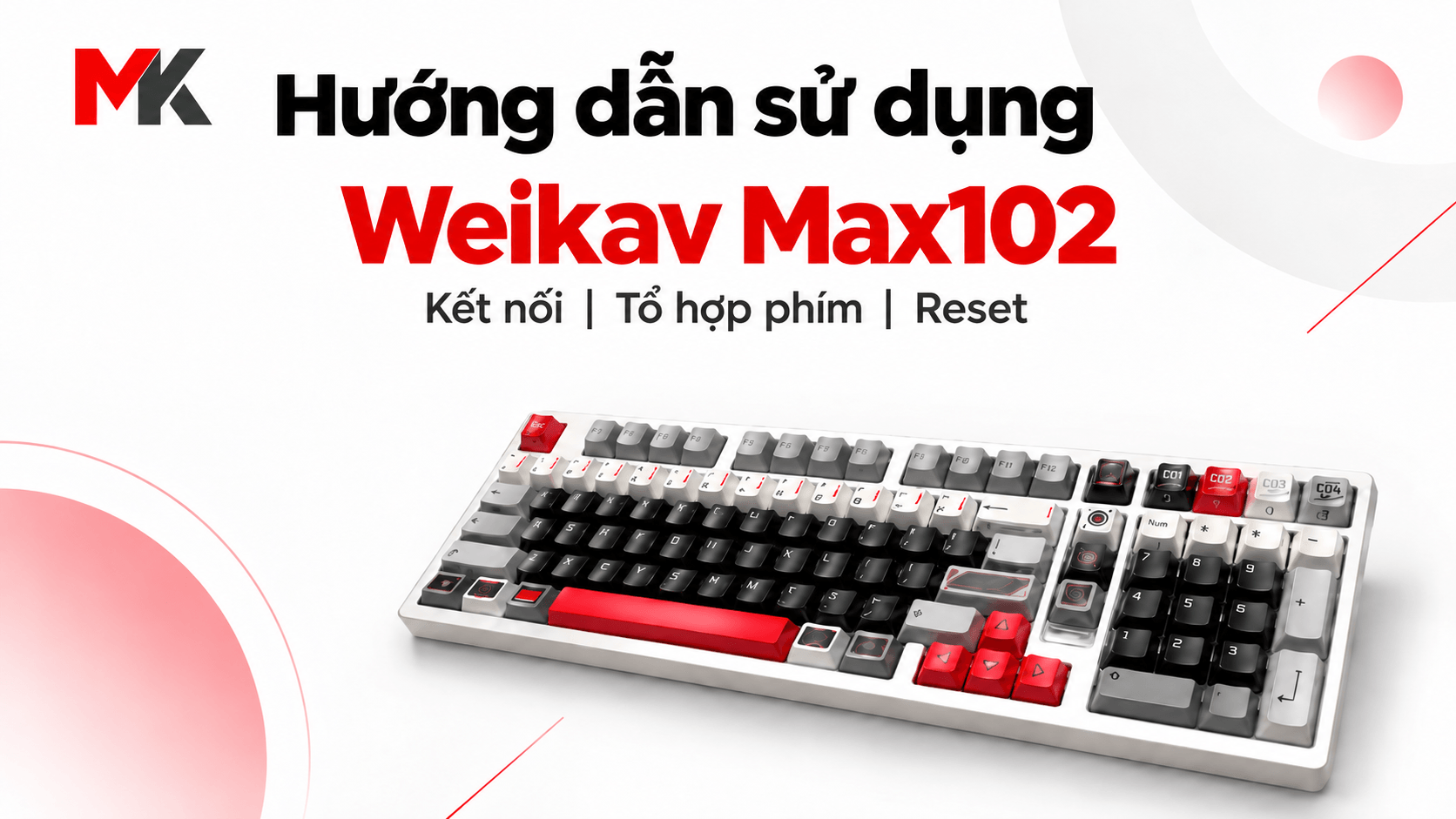
Bàn phím Max102: Hướng dẫn sử dụng và tùy chỉnh chi tiết

Max102 1

Bàn phím Max102 là mẫu bàn phím cơ layout 102 phím, hỗ trợ ba chế độ kết nối gồm USB-C có dây, Bluetooth và Wireless 2.4GHz. Nếu bạn đang tìm kiếm một thiết bị đa năng tích hợp hệ thống LED RGB cùng khả năng tùy chỉnh keymap thông qua VIA, đây là hướng dẫn vận hành đầy đủ nhất dành cho bạn.

1. Layout mặc định và phần mềm VIA

Max102 sử dụng layout 102 phím, bao gồm các cụm phím chức năng, điều hướng và bàn phím số. Phím FN mặc định nằm ở khu vực gần Ctrl phải. Đây là phím chức năng được firmware xử lý nội bộ, không gửi mã phím độc lập đến hệ điều hành nên sẽ không hiển thị trên các công cụ kiểm tra bàn phím thông thường. Để test ma trận phím, bạn cần dùng chức năng Matrix Test trong VIA.

Tùy chỉnh Keymap bằng VIA

VIA cho phép thay đổi chức năng của các phím, gán macro, tùy chỉnh layer và quản lý các chức năng nâng cao. Đối với Max102, phần mềm này có thể yêu cầu file JSON cấu hình để nhận diện đúng thiết bị.

  • Kết nối Max102 với máy tính bằng cáp USB-C.
  • Nhấn tổ hợp FN + T để chuyển sang chế độ có dây.
  • Mở trình duyệt truy cập VIA.
  • Nạp file JSON cấu hình của Max102 nếu phần mềm chưa tự nhận diện.

Lưu ý: Cần sử dụng đúng file JSON dành cho Max102. Việc nạp nhầm file cấu hình của model khác có thể khiến layout hiển thị sai hoặc các phím hoạt động không chính xác.

2. Công tắc pin và nguồn điện

Công tắc bật/tắt pin của Max102 nằm ở khu vực gần vị trí phím Tab. Khi sử dụng các chế độ kết nối không dây như Bluetooth hoặc Wireless 2.4GHz, công tắc này bắt buộc phải được bật. Nếu bàn phím không phản hồi khi dùng wireless, hãy kiểm tra công tắc pin trước tiên.

3. Hướng dẫn kết nối Max102

Thiết bị hỗ trợ 3 phương thức kết nối linh hoạt:

Chế độ Tổ hợp phím Mục đích
USB-C FN + T Kết nối có dây
Bluetooth FN + Q/W/E Kết nối không dây (tối đa 3 thiết bị)
2.4GHz FN + R Kết nối không dây qua receiver

3.1. Kết nối USB-C có dây

Chế độ có dây đảm bảo độ ổn định cao nhất, phù hợp khi chơi game, cấu hình VIA hoặc sử dụng liên tục trong thời gian dài. Cách thực hiện rất đơn giản: nhấn FN + T, sau đó cắm cáp USB-C từ bàn phím vào máy tính. Hệ thống sẽ nhận diện thiết bị ngay lập tức.

3.2. Kết nối Bluetooth

Max102 hỗ trợ lưu tối đa 3 thiết bị Bluetooth tương ứng với ba kênh Q, W, E. Để ghép nối lần đầu, hãy đảm bảo công tắc pin đã bật và rút cáp USB-C (nếu đang cắm). Nhấn giữ tổ hợp FN + Q, FN + W hoặc FN + E khoảng 3 giây cho đến khi đèn tại phím tương ứng nhấp nháy nhanh. Trên thiết bị cần kết nối, mở Bluetooth, tìm tên Max102 và tiến hành ghép nối. Sau khi thành công, đèn LED sẽ tắt.

Để chuyển đổi giữa các thiết bị đã lưu, chỉ cần nhấn nhanh (không giữ) FN + Q, FN + W hoặc FN + E.

3.3. Kết nối Wireless 2.4GHz

Chế độ 2.4GHz mang lại độ trễ thấp hơn so với Bluetooth, thích hợp cho nhu cầu cần phản hồi nhanh. Quá trình ghép nối lần đầu yêu cầu:

  • Bật công tắc pin trên bàn phím (chưa cắm receiver vào máy tính).
  • Nhấn giữ FN + R khoảng 3 giây đến khi đèn tại phím R nhấp nháy nhanh.
  • Cắm USB receiver 2.4GHz vào máy tính và chờ ghép nối hoàn tất.

Nếu quá trình pair thất bại, hãy thử đặt bàn phím gần receiver, ưu tiên cắm trực tiếp vào cổng USB 2.0 trên máy tính (tránh dùng USB Hub), tháo bớt các dongle không cần thiết để giảm nhiễu sóng, hoặc thử đổi cổng USB/máy tính khác.

4. Các phím tắt chức năng quan trọng

Hệ thống phím tắt giúp tối ưu hóa thao tác vận hành hàng ngày:

Tổ hợp phím Windows macOS
FN + M (giữ 3s) Chuyển Windows/macOS (LED xanh nhấp 3 lần = Win) Chuyển Windows/macOS (LED trắng nhấp 3 lần = Mac)
FN + ESC (giữ 3s) Khôi phục cài đặt gốc —
FN + Left Win Khóa/mở khóa phím Windows —
FN + Space Kiểm tra pin (qua cụm phím số) Kiểm tra pin
FN + D Chuyển độ trễ thấp / mặc định —

Trade-off về chế độ độ trễ (FN + D)

Khi kích hoạt chế độ độ trễ thấp, đèn tại phím D sẽ sáng/nhấp nháy màu đỏ. Chế độ này ưu tiên tốc độ phản hồi nhưng đánh đổi bằng việc tiêu thụ pin nhanh hơn. Ngược lại, chế độ mặc định (đèn màu trắng) cân bằng hiệu năng và tối ưu thời lượng pin cho nhu cầu văn phòng hay gõ phím thông thường.

Phím Media và tiện ích

Các tổ hợp từ FN + F1 đến FN + F12 cung cấp quyền truy cập nhanh vào My Computer, Email, Calculator, Media Player (trên Windows) hoặc điều chỉnh độ sáng màn hình (trên macOS), cùng các phím điều khiển âm lượng và chuyển bài hát tiêu chuẩn.

5. Điều khiển LED RGB

Hệ thống LED RGB trên Max102 được chia thành nhiều vùng độc lập, điều khiển trực tiếp qua phím FN:

  • FN + |: Đổi hiệu ứng LED RGB chính.
  • FN + Backspace: Đổi hiệu ứng dải LED RGB mặt trên.
  • FN + Enter: Đổi màu LED RGB chính (chỉ áp dụng với một số hiệu ứng hỗ trợ).
  • FN + {: Đổi hiệu ứng LED logo phía trước.
  • FN + }: Đổi màu dải LED RGB mặt trên.
  • FN + ↑ / ↓: Tăng/giảm độ sáng LED.
  • FN + ← / →: Tăng/giảm tốc độ chuyển động của hiệu ứng.

6. Xử lý sự cố thường gặp

Nếu bàn phím không kết nối được Bluetooth, hãy xác minh công tắc pin đã bật, kiểm tra đúng kênh Q/W/E, hoặc xóa thiết bị cũ trên hệ điều hành và pair lại từ đầu. Với lỗi VIA không nhận bàn phím, quy trình chuẩn là cắm USB-C, nhấn FN + T, mở VIA và nạp đúng file JSON của Max102. Chức năng khôi phục cài đặt gốc (FN + ESC giữ 3 giây) là giải pháp cuối cùng khi thiết lập keymap bị lỗi, tuy nhiên toàn bộ tùy chỉnh cá nhân sẽ bị xóa bỏ.

Với hệ thống phím tắt logic và khả năng can thiệp sâu qua VIA, Max102 đáp ứng tốt cả nhu cầu làm việc đa thiết bị lẫn chơi game cường độ cao. Nếu bạn đang tìm kiếm chiếc bàn phím cơ đa kết nối để nâng cấp góc máy, ghé ngay MKShop để trải nghiệm trực tiếp!

Đăng bởi — Để lại phản hồi

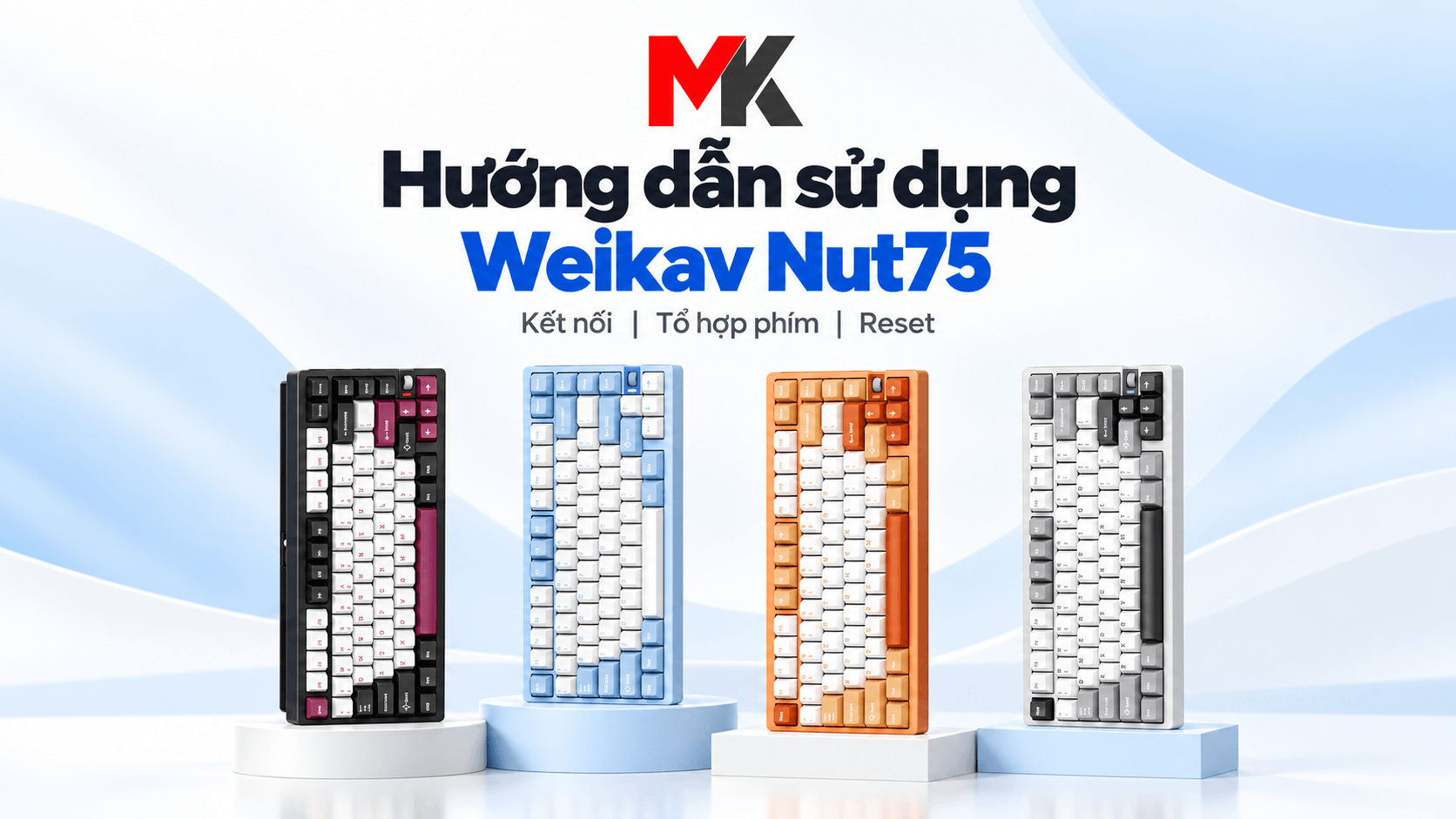
Hướng dẫn sử dụng Nut75: Kết nối 3 chế độ, phím tắt và tùy biến VIA

Weikav Nut75 1

Bàn phím cơ Nut75 hỗ trợ 3 chế độ kết nối linh hoạt gồm Bluetooth, Wireless 2.4GHz và cáp USB-C, cùng khả năng remap phím và gán Macro chuyên sâu qua VIA. Để làm chủ chiếc bàn phím này, bạn đọc chỉ cần nắm vững các tổ hợp phím tắt FN để chuyển đổi thiết bị, điều khiển hệ thống LED và thực hiện các bước cấu hình trực tiếp trên trình duyệt web.

Layout 75% và nguyên lý hoạt động của phím FN trên Nut75

Nut75 sở hữu layout 75% nhỏ gọn nhưng đầy đủ các phím chức năng thiết yếu, bao gồm hàng phím F1–F12, phím số, chữ và cụm điều hướng tách biệt. Layout này tối ưu hóa không gian bàn làm việc cho game thủ và dân văn phòng mà không làm mất đi các thao tác điều hướng quen thuộc.

Trên bảng mạch của Nut75, phím FN đóng vai trò là phím bổ trợ nội bộ (Hardware Modifier Key). Phím FN không tự phát ra mã tín hiệu (Scan Code) độc lập khi nhấn đơn lẻ, do đó các phần mềm kiểm tra phím (Key Tester) sẽ không hiển thị phản hồi. Phím chỉ kích hoạt lệnh khi được nhấn kết hợp với các phím khác nhằm:

  • Chuyển đổi linh hoạt giữa các chuẩn kết nối có dây và không dây.
  • Điều chỉnh hệ thống LED nền RGB, LED viền và đèn báo trạng thái.
  • Kích hoạt chế độ Gaming giảm độ trễ hoặc chuyển layout hệ điều hành Windows/macOS.
  • Kiểm tra dung lượng pin thực tế hoặc đưa bàn phím về cài đặt gốc (Factory Reset).

Hướng dẫn kết nối 3 chế độ trên bàn phím Nut75

Nut75 cho phép luân chuyển linh hoạt giữa nhiều thiết bị làm việc thông qua 3 giao thức kết nối khác nhau.

1. Kết nối không dây Bluetooth (3 Profile riêng biệt)

Nut75 có thể ghi nhớ cùng lúc 3 thiết bị Bluetooth khác nhau (laptop, máy tính bảng, điện thoại) thông qua các kênh BT1, BT2 và BT3:

  1. Ghép nối thiết bị mới (Pairing): Nhấn giữ tổ hợp phím FN + Q (kênh BT1), FN + W (kênh BT2), hoặc FN + E (kênh BT3) trong khoảng 3 giây. Đèn báo tại phím tương ứng sẽ nhấp nháy màu xanh dương nhanh.
  2. Dò tìm tín hiệu: Mở Bluetooth trên thiết bị của bạn, tìm và chọn tên tương ứng: NUT75 BT1, NUT75 BT2 hoặc NUT75 BT3 để hoàn tất ghép đôi. Khi kết nối thành công, đèn nền sẽ dừng nháy và trở lại hiệu ứng thông thường.
  3. Chuyển đổi kênh nhanh: Khi đã ghép nối sẵn, anh em chỉ cần nhấn FN + Q, FN + W hoặc FN + E một lần (đèn xanh dương nháy chậm) để chuyển sang thiết bị mong muốn.

2. Kết nối Wireless 2.4GHz qua Receiver

Chế độ 2.4GHz mang lại đường truyền ổn định và độ trễ thấp, phù hợp cho nhu cầu chơi game giải trí:

  1. Nhấn tổ hợp FN + R để chuyển sang chế độ 2.4GHz (đèn nhấp nháy xanh lá cây chậm).
  2. Nếu cần ghép nối lại với đầu thu USB: Nhấn giữ FN + R trong 3 giây cho đến khi đèn xanh lá nháy nhanh, sau đó cắm receiver vào cổng USB máy tính. Hệ thống sẽ nhận diện thiết bị dưới tên NUT75 2.4G.

3. Kết nối có dây USB-C

Chế độ có dây đảm bảo tín hiệu truyền tải tức thì và là điều kiện bắt buộc khi anh em muốn cấu hình layout trên VIA:

  1. Nhấn tổ hợp phím FN + T để chuyển sang chế độ có dây (đèn báo nhấp nháy màu trắng chậm).
  2. Cắm cáp USB-C đi kèm từ bàn phím vào cổng USB của máy tính. Thiết bị sẽ tự nhận diện với tên gọi NUT75.

Bảng tổ hợp phím tắt chức năng và Multimedia

Nut75 được tích hợp sẵn các phím tắt đa phương tiện và phím hệ thống giúp tối ưu hóa thao tác hàng ngày mà không cần mở cài đặt phần mềm.

1. Cụm phím F1–F12 trên Windows và macOS

  • FN + F1: Mở My Computer (Windows) / Giảm độ sáng màn hình (macOS).
  • FN + F2: Mở trang chủ trình duyệt (Windows) / Tăng độ sáng màn hình (macOS).
  • FN + F3: Mở ứng dụng Email mặc định (Windows).
  • FN + F5: Mở trình phát nhạc (Windows).
  • FN + F6: Dừng phát nhạc – Stop (Windows).
  • FN + F7: Quay lại bài hát trước – Previous Track (Windows / macOS).
  • FN + F8: Phát hoặc tạm dừng bài hát – Play/Pause (Windows / macOS).
  • FN + F9: Chuyển sang bài tiếp theo – Next Track (Windows / macOS).
  • FN + F10: Tắt tiếng – Mute (Windows / macOS).
  • FN + F11: Giảm âm lượng hệ thống (Windows / macOS).
  • FN + F12: Tăng âm lượng hệ thống (Windows / macOS).

2. Các phím tắt điều khiển hệ thống quan trọng

  • Khôi phục cài đặt gốc: Nhấn giữ FN + ESC trong khoảng 3 giây để xóa toàn bộ cấu hình tùy biến và đưa bàn phím về trạng thái mặc định của nhà sản xuất.
  • Khóa phím Windows (Win Lock): Nhấn FN + Win để tránh bấm nhầm khi chơi game. Khi khóa thành công, đèn LED trắng tại vị trí phím Win sẽ sáng liên tục (tính năng không áp dụng trên macOS).
  • Chuyển đổi hệ điều hành: Nhấn giữ FN + M trong 3 giây. Nếu đèn nháy màu xanh 3 lần nghĩa là phím đã chuyển sang layout Windows; nếu đèn nháy màu trắng 3 lần là đã chuyển sang layout macOS.
  • Chế độ độ trễ thấp (Gaming Mode): Nhấn giữ FN + D trong 3 giây. Đèn đỏ nhấp nháy báo hiệu đã bật chế độ Gaming; nhấn giữ lại để tắt, đèn trắng sẽ nhấp nháy báo hiệu về chế độ bình thường.
  • Kiểm tra nhanh dung lượng pin: Nhấn FN + Space khi bàn phím đang dùng chế độ không dây và không cắm sạc. Dãy phím số từ 1 đến 0 sẽ sáng đèn tương ứng với mức pin còn lại (ví dụ phím 1 đến 5 sáng tức là còn khoảng 50% pin).
  • Bật/tắt đèn báo chế độ: Nhấn FN + Right Shift. Khi tắt, chỉ những đèn trạng thái thiết yếu như Caps Lock, Win Lock và đèn kết nối mới hiển thị.

Tùy chỉnh hệ thống đèn LED và kiểm soát năng lượng pin

1. Điều khiển hệ thống đèn nền và LED viền

Bạn đọc có thể tùy chỉnh ánh sáng trực tiếp qua phím cứng theo danh sách thao tác sau:

  • FN + \: Đổi các hiệu ứng dải đèn nền chính của phím.
  • FN + Backspace: Đổi hiệu ứng dải đèn LED viền chạy dọc hai bên sườn phím.
  • FN + Del: Đổi màu sắc cho dải đèn báo bên cạnh núm xoay (hỗ trợ hiển thị 7 màu).
  • FN + Home: Đổi chế độ sáng của đèn cạnh núm xoay (Sáng tĩnh / Chế độ thở / Tắt).
  • FN + Phím mũi tên Lên / Xuống (↑ / ↓): Tăng hoặc giảm độ sáng LED.
  • FN + Phím mũi tên Trái / Phải (← / →): Tăng hoặc giảm tốc độ chuyển động của hiệu ứng đèn.
  • FN + Ctrl trái: Bật hoặc tắt đèn báo trạng thái sạc pin tại vị trí phím Ctrl trái.

2. Cơ chế đèn báo pin và chế độ ngủ (Sleep Mode)

Nut75 sử dụng đèn LED tích hợp dưới phím Ctrl trái để báo trạng thái pin:

  • Pin yếu: Đèn Ctrl trái nhấp nháy màu đỏ chậm, báo hiệu cần cắm sạc.
  • Đang sạc: Đèn Ctrl trái sáng màu đỏ liên tục.
  • Đã sạc đầy: Đèn Ctrl trái chuyển sang màu xanh lá cây.

Về cơ chế tiết kiệm pin, bàn phím phân chia rõ ràng theo từng kết nối:

  • Chế độ Bluetooth: Bàn phím tự động chuyển sang Sleep Level 1 sau 5 phút không có thao tác phím và tiến vào trạng thái Deep Sleep (ngủ sâu) sau 30 phút để bảo toàn năng lượng. Bạn chỉ cần nhấn phím bất kỳ để đánh thức lại thiết bị.
  • Chế độ Wireless 2.4GHz: Bàn phím không tự động kích hoạt tính năng ngủ sâu nhằm ưu tiên giữ kết nối liên tục, hạn chế gián đoạn khi thao tác nhanh. Vì vậy, anh em nên chủ động gạt công tắc tắt nguồn khi không sử dụng trong thời gian dài để pin không bị hao hụt vô ích.

Hướng dẫn tùy biến Keymap và Macro qua VIA

Một trong những điểm mạnh lớn nhất của Nut75 là hỗ trợ tùy biến chức năng thông qua nền tảng VIA trực tiếp trên trình duyệt mà không cần cài đặt phần mềm nặng máy. Để bắt đầu remap phím hoặc thiết lập Macro, hãy thực hiện theo các bước sau:

  1. Nhấn tổ hợp FN + T để chuyển bàn phím sang chế độ có dây, sau đó kết nối Nut75 với máy tính thông qua cáp USB-C đi kèm.
  2. Mở trình duyệt web (Google Chrome hoặc Microsoft Edge) và truy cập đường link: https://usevia.app/.
  3. Tại giao diện trang web, chọn mục kết nối và cấp quyền để trình duyệt nhận diện bàn phím Nut75.
  4. Sau khi nhận diện thành công, giao diện layout của Nut75 sẽ xuất hiện. Tại đây, anh em có thể nhấp chọn từng phím, gán lại tính năng mong muốn, tạo chuỗi phím tắt Macro hoặc tùy biến các Layer chức năng theo thói quen gõ cá nhân. Mọi thay đổi sẽ được lưu trực tiếp vào bộ nhớ của bàn phím.

Tổng kết

Nut75 mang lại trải nghiệm toàn diện nhờ sự kết hợp giữa thiết kế 75% gọn gàng, khả năng kết nối 3 chế độ linh hoạt và phần cứng hỗ trợ VIA mạnh mẽ. Với game thủ, chế độ 2.4GHz cùng Gaming Mode (FN + D) là lựa chọn tối ưu để duy trì tốc độ phản hồi nhanh. Trong khi đó, các bạn làm việc văn phòng hoặc lập trình viên có thể tận dụng tối đa 3 kênh Bluetooth và tính năng chuyển nhanh Windows/macOS (FN + M) để luân chuyển giữa các thiết bị một cách mượt mà.

Đăng bởi — Để lại phản hồi

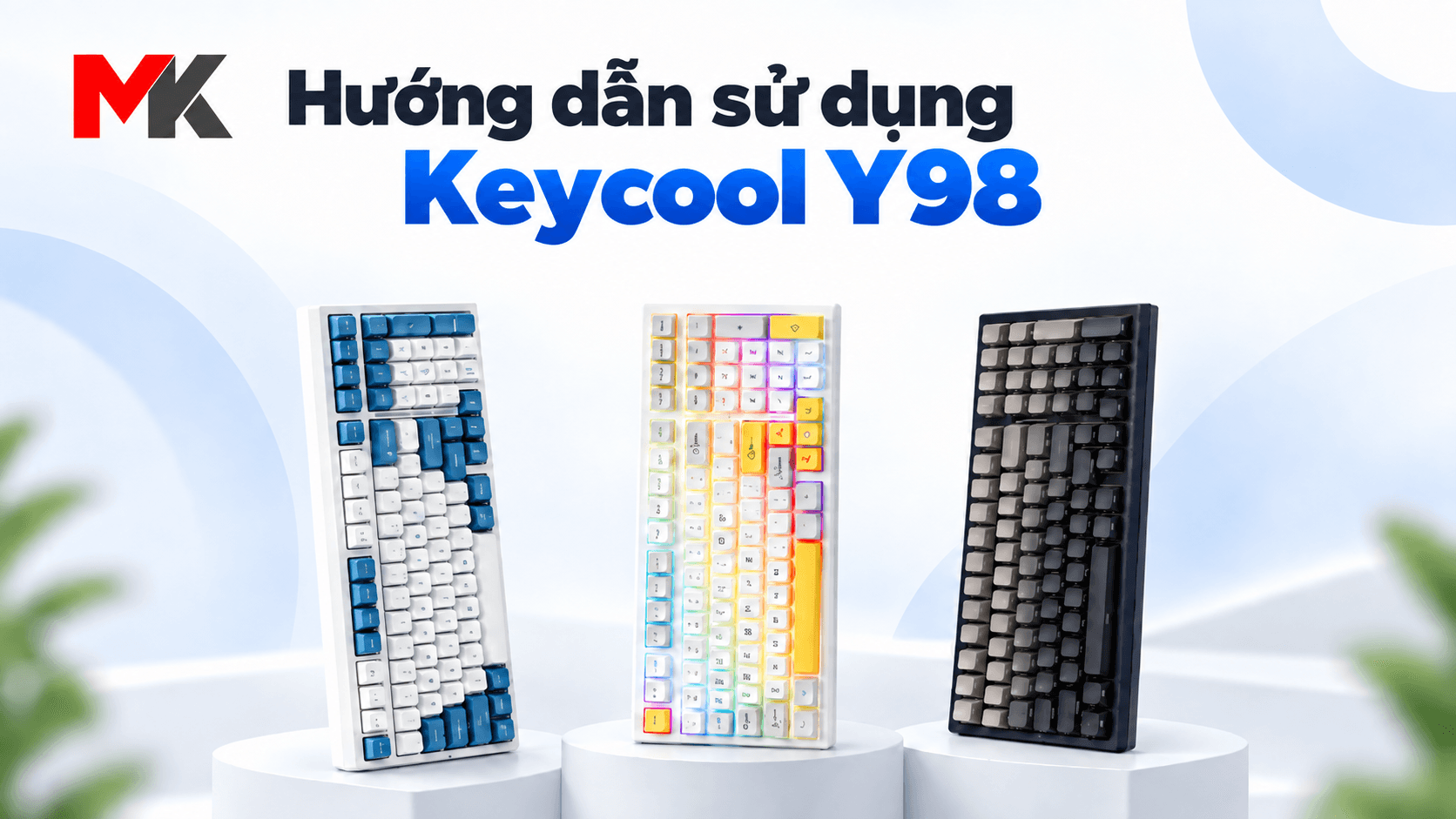
Hướng dẫn sử dụng Keycool Y98: Kết nối ba chế độ, phím tắt và cài đặt driver

Keycool Y98 1

Keycool Y98 là mẫu bàn phím cơ trang bị đầy đủ ba chế độ kết nối gồm Bluetooth, 2.4GHz không dây và USB-C có dây, tương thích tốt với cả hệ điều hành Windows lẫn macOS. Bài viết dưới đây tổng hợp chi tiết hướng dẫn thao tác kết nối, danh sách phím tắt chức năng và quy trình cài đặt driver theo tài liệu từ nhà sản xuất, giúp bạn dễ dàng làm chủ bàn phím trong quá trình sử dụng.

1. Hướng dẫn kết nối 3 chế độ trên Keycool Y98

Kết nối qua Bluetooth

  1. Bật công tắc nguồn của bàn phím.
  2. Nhấn và giữ tổ hợp phím Fn + 1, Fn + 2 hoặc Fn + 3 cho đến khi đèn báo trạng thái nhấp nháy để đưa bàn phím vào chế độ ghép nối.
  3. Trên thiết bị (máy tính, máy tính bảng, điện thoại), bật Bluetooth và tìm thiết bị có tên Y98 5.0 để tiến hành kết nối.
  4. Khi kết nối thành công, đèn báo sẽ sáng liên tục trong khoảng 2 giây trước khi trở lại trạng thái bình thường.

Lưu ý: Nếu quá trình ghép nối thất bại, đèn báo sẽ tắt và bàn phím tự động chuyển sang chế độ ngủ. Bạn cần thực hiện lại các bước trên từ đầu.

Kết nối không dây 2.4GHz

  1. Nhấn và giữ tổ hợp phím Fn + 4 cho đến khi đèn báo bắt đầu nhấp nháy.
  2. Cắm đầu thu (receiver) 2.4GHz vào cổng USB trên máy tính. Hãy đặt bàn phím ở vị trí gần đầu thu nhất có thể trong suốt quá trình này.
  3. Khi ghép nối thành công, đèn báo sẽ sáng liên tục khoảng 10 giây rồi tự động tắt.

Lưu ý: Nếu sau 30 giây không kết nối thành công, đèn báo sẽ tắt và bàn phím chuyển sang chế độ ngủ. Hãy đưa bàn phím lại sát đầu thu và thao tác lại.

Kết nối có dây USB-C

Gạt công tắc chế độ trên bàn phím về vị trí giữa, sau đó cắm cáp USB-C kết nối giữa bàn phím và máy tính để sử dụng trực tiếp như một bàn phím có dây tiêu chuẩn.


2. Hệ thống phím tắt và tổ hợp chức năng

Trên layout mặc định, phím FN luôn hoạt động kết hợp với các phím khác. Khi nhấn riêng lẻ, phím FN sẽ không gửi tín hiệu nhận diện trên các phần mềm kiểm tra bàn phím (keyboard test) – đây là thiết kế mặc định từ nhà sản xuất, hoàn toàn không phải lỗi phần cứng.

Điều khiển hiệu ứng đèn nền RGB

  • Fn + Backspace: Bật hoặc tắt hệ thống đèn RGB.
  • Fn + Pause: Chuyển đổi qua lại giữa các hiệu ứng đèn nền.
  • Fn + Home: Thay đổi màu sắc của đèn nền.
  • Fn + PgUp: Đổi hướng chuyển động của hiệu ứng đèn.
  • Fn + ← / →: Điều chỉnh tốc độ hiệu ứng (chậm lại / nhanh hơn).
  • Fn + ↑ / ↓: Điều chỉnh độ sáng đèn nền (tăng / giảm).

Tổ hợp phím tắt trên hệ điều hành Windows

  • Fn + Esc (giữ 3 giây): Khôi phục cài đặt gốc của bàn phím.
  • Fn + Win: Khóa hoặc mở khóa phím Windows (tránh bấm nhầm khi chơi game).
  • Fn + Del: Phím Insert.
  • Fn + P: Khóa toàn bộ bàn phím.
  • Fn + F1 / F2: Giảm / Tăng độ sáng màn hình.
  • Fn + F3: Chuyển đổi cửa sổ ứng dụng (Task Switch).
  • Fn + F4: Mở truy cập nhanh (Quick Access).
  • Fn + F5: Mở ứng dụng E-mail.
  • Fn + F6: Mở My Computer.
  • Fn + F7 / F8 / F9: Bài hát trước / Phát – Tạm dừng / Bài hát tiếp theo.
  • Fn + F10 / F11 / F12: Tắt tiếng / Giảm âm lượng / Tăng âm lượng.

Tổ hợp phím tắt trên hệ điều hành Mac

  • Fn + Esc (giữ 3 giây): Khôi phục cài đặt gốc.
  • Fn + Win: Khóa hoặc mở khóa phím Windows.
  • Fn + Del: Phím Insert.
  • Fn + P: Khóa toàn bộ bàn phím.
  • Fn + F1 / F2: Giảm / Tăng độ sáng màn hình.
  • Fn + F3: Chụp màn hình.
  • Fn + F4: Mở Mission Control.
  • Fn + F5 / F6 / F7: Tắt tiếng / Giảm âm lượng / Tăng âm lượng.
  • Fn + F8 / F9 / F10: Bài hát trước / Phát – Tạm dừng / Bài hát tiếp theo.
  • Fn + F11: Tìm kiếm.
  • Fn + F12: Trang chủ (Home).

3. Hướng dẫn cài đặt và cập nhật driver

Phần mềm driver cho Keycool Y98 hỗ trợ cả hai hệ điều hành Windows và Mac, cho phép bạn tùy biến sâu hơn về layout phím và hiệu ứng.

Các bước cài đặt phần mềm

  1. Truy cập website chính thức của KEYCOOL và tìm tải đúng phiên bản driver dành riêng cho model Y98.
  2. Giải nén tệp tin vừa tải về máy tính.
  3. Chạy file cài đặt có đuôi .exe để tiến hành thiết lập.
  4. Dùng cáp USB kết nối trực tiếp bàn phím với máy tính.
  5. Phần mềm sẽ tự động nhận diện thiết bị Keycool Y98. Sau khi quá trình nhận diện hoàn tất, bạn có thể bắt đầu cấu hình theo ý muốn.

Cập nhật phiên bản driver mới

Để đảm bảo hiệu năng và tính năng mới nhất, mở phần mềm driver và nhấn vào nút Update Driver ở góc dưới bên phải giao diện để tiến hành cập nhật.


4. Một số lưu ý thực tế khi sử dụng

  • Khôi phục cài đặt gốc: Thao tác giữ Fn + Esc trong 3 giây là cách nhanh nhất để đưa bàn phím về trạng thái mặc định nếu bạn vô tình gán nhầm chức năng phím hoặc gặp lỗi kết nối tạm thời.
  • Khóa bàn phím khi vệ sinh: Bấm Fn + P để vô hiệu hóa toàn bộ bàn phím, rất tiện lợi khi bạn cần lau chùi bụi bẩn hoặc mang theo di chuyển mà không cần tắt nguồn hay ngắt kết nối.
  • Ổn định kết nối không dây: Trong quá trình ghép nối chế độ 2.4GHz, hãy luôn giữ bàn phím thật sát receiver để tránh bị nhiễu sóng hoặc ngắt quãng tín hiệu.

Tổng kết

Nắm rõ cách kết nối và hệ thống phím tắt trên Keycool Y98 sẽ giúp bạn khai thác tối đa sự tiện dụng của bàn phím trong cả công việc lẫn giải trí hàng ngày. Khi cần can thiệp sâu hơn vào tính năng hoặc gán phím theo nhu cầu cá nhân, hãy kết nối có dây và sử dụng đúng driver chính thức từ nhà sản xuất.

Đăng bởi — Để lại phản hồi

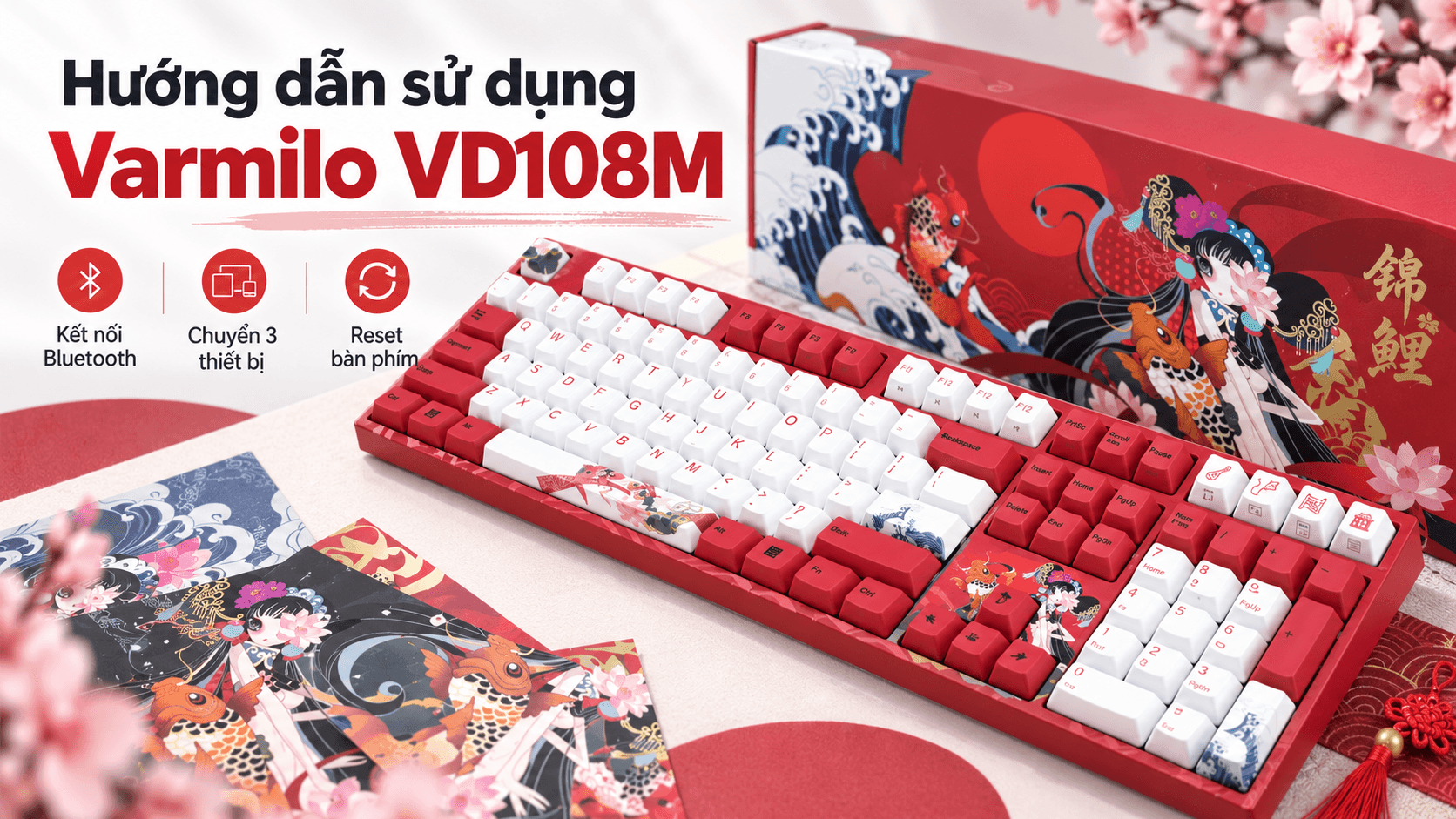
Hướng dẫn sử dụng bàn phím Varmilo VD108M

Varmilo VD108M

Hướng dẫn sử dụng bàn phím Varmilo VD108M

Varmilo VD108M là bàn phím cơ full-size 108 phím hỗ trợ 2 chế độ kết nối: USB có dây và Bluetooth. Bàn phím có thể ghi nhớ tối đa 3 thiết bị Bluetooth và chuyển nhanh giữa các thiết bị bằng tổ hợp phím.

Lưu ý: VD108M là phiên bản Bluetooth + USB, không phải bản wireless 2.4GHz. Tùy đời sản xuất, cổng kết nối trên bàn phím có thể khác nhau.


1. Kết nối Varmilo VD108M bằng dây USB

Cắm dây USB từ bàn phím vào máy tính để sử dụng ở chế độ có dây.

Nếu bàn phím đang hoạt động ở Bluetooth khi dây USB vẫn được cắm:

Nhấn Fn + Delete để chuyển sang chế độ có dây.

Khi vào chế độ có dây, đèn báo Bluetooth ở các phím 1 / 2 / 3 sẽ tắt.

MKShop khuyến nghị: Nếu chơi game hoặc cần độ ổn định cao, nên sử dụng kết nối có dây.


2. Bật Bluetooth trên Varmilo VD108M

Để bật bàn phím ở chế độ Bluetooth:

Giữ Fn + Insert khoảng 3 giây.

Khi đèn tại phím 1, 2 hoặc 3 nhấp nháy, Bluetooth đã được bật và bàn phím đang tìm thiết bị.

Tắt Bluetooth

Khi đang sử dụng Bluetooth:

Giữ Fn + Insert khoảng 3 giây.

Bàn phím sẽ tắt chế độ Bluetooth.


3. Cách kết nối Bluetooth lần đầu

VD108M có 3 bộ nhớ Bluetooth, tương ứng với:

Kênh Tổ hợp phím Tên Bluetooth
Bluetooth 1 Fn + F1 Varmilo VD-1
Bluetooth 2 Fn + F2 Varmilo VD-2
Bluetooth 3 Fn + F3 Varmilo VD-3

Ví dụ kết nối máy tính vào Bluetooth 1

  1. Giữ Fn + Insert khoảng 3 giây để bật Bluetooth.
  2. Nhấn Fn + F1.
  3. Mở Bluetooth Settings trên máy tính.
  4. Tìm thiết bị Varmilo VD-1.
  5. Chọn kết nối.
  6. Nếu máy tính hiển thị mã xác nhận, nhập mã đó trên bàn phím rồi nhấn Enter.

Khi kết nối thành công, bàn phím sẽ ghi nhớ thiết bị này.


4. Kết nối Varmilo VD108M với nhiều thiết bị

Bạn có thể lưu tối đa 3 thiết bị Bluetooth cùng lúc.

Ví dụ:

  • Fn + F1 → PC
  • Fn + F2 → Laptop
  • Fn + F3 → Tablet

Sau khi đã ghép đôi, chỉ cần nhấn:

Fn + F1 / Fn + F2 / Fn + F3

để chuyển sang thiết bị tương ứng.

Bàn phím cũng có khả năng nhớ thiết bị được sử dụng gần nhất và tự kết nối lại khi bật Bluetooth.


5. Ghép lại Bluetooth với thiết bị mới

Trường hợp muốn xóa thiết bị đang lưu ở một kênh để kết nối thiết bị khác:

Kênh 1

Giữ Fn + F1 khoảng 5 giây

Kênh 2

Giữ Fn + F2 khoảng 5 giây

Kênh 3

Giữ Fn + F3 khoảng 5 giây

Đèn của kênh tương ứng sẽ nhấp nháy và bàn phím quay lại trạng thái pairing.

Sau đó vào Bluetooth trên máy tính/điện thoại và kết nối lại.

Khi nào cần thao tác này?

Nên pair lại nếu:

  • Đổi sang máy tính mới.
  • Bluetooth báo đã kết nối nhưng bàn phím không nhận.
  • Máy tính vẫn lưu kết nối cũ.
  • Muốn thay thiết bị đã lưu tại F1/F2/F3.

6. Chuyển giữa Bluetooth và USB

Từ Bluetooth → USB

Cắm dây vào bàn phím và:

Nhấn Fn + Delete

Từ USB → Bluetooth

Nhấn Fn + Delete

Bàn phím sẽ thử kết nối lại với thiết bị Bluetooth sử dụng gần nhất.

Ngoài ra, khi đang dùng có dây mà rút cáp USB, VD108M có thể tự chuyển sang Bluetooth và kết nối lại thiết bị gần nhất.


7. Sạc pin Varmilo VD108M

Khi cắm dây USB, bàn phím đồng thời được sạc pin.

Theo hướng dẫn của Varmilo:

  • Đèn tại phím ~ sáng: đang sạc.
  • Đèn ~ tắt: pin đã đầy.
  • Khi pin yếu, đèn báo tại khu vực này sẽ nhấp nháy để cảnh báo.

Bạn vẫn có thể sử dụng bàn phím bằng dây trong khi sạc.


8. Cài đặt thời gian tự ngủ

VD108M cho phép thay đổi thời gian tiết kiệm pin.

Tổ hợp Chức năng
Giữ Fn + 1 5 giây Ngủ sau 5 phút
Giữ Fn + 2 5 giây Ngủ sau 30 phút
Giữ Fn + 3 5 giây Không tự động sleep

Sau khi thao tác thành công, đèn Caps Lock nháy 3 lần.

Không gõ được sau một thời gian?

Có thể bàn phím chỉ đang ở chế độ sleep. Nhấn một phím để đánh thức và đợi Bluetooth kết nối lại vài giây.


9. Khóa phím Windows

Để tránh bấm nhầm phím Windows khi chơi game:

Nhấn Fn + Win

Nhấn lại lần nữa để mở khóa.

Varmilo xác nhận tổ hợp này dùng để bật/tắt phím Windows.


10. Đổi vị trí Fn và Windows

Giữ:

Fn + Left Win khoảng 3 giây

Khi đèn Caps Lock nháy 3 lần, chức năng của Fn và Left Windows sẽ được hoán đổi.

Lặp lại thao tác để trở về mặc định.


11. Đổi Caps Lock và Ctrl trái

Giữ:

Fn + Left Ctrl khoảng 3 giây

Caps Lock sẽ nháy 3 lần và chức năng:

Caps Lock ↔ Left Ctrl

được hoán đổi.

Tính năng này khá hữu ích với người quen layout kiểu HHKB hoặc thường xuyên sử dụng Ctrl.


12. Bật NKRO khi sử dụng có dây

Theo thiết lập mặc định của dòng VD, chế độ có dây có thể ở 6-Key Rollover.

Để chuyển sang NKRO – nhận nhiều phím đồng thời:

Giữ Fn + S khoảng 5 giây

Caps Lock nháy 3 lần để xác nhận.

Bluetooth sử dụng chế độ 6-Key Rollover. Nếu chơi game cần nhấn nhiều phím đồng thời, MKShop khuyến nghị sử dụng USB và bật NKRO.


13. Phím Multimedia

VD108M hỗ trợ các chức năng multimedia thông qua tổ hợp Fn + phím có biểu tượng tương ứng, bao gồm:

  • Previous track
  • Play / Pause
  • Next track
  • Mute
  • Volume Down
  • Volume Up

Ngoài ra bản 108 phím còn có các chức năng nhanh cho:

  • Music Player
  • Email
  • Calculator
  • My Computer

Các chức năng multimedia chính được Varmilo liệt kê trong manual của dòng VD108.


14. Reset Varmilo VD108M về mặc định

Nếu bàn phím bị đổi chức năng phím, thiết lập sai hoặc hoạt động bất thường:

Giữ Fn + Esc khoảng 5 giây

Khi Caps Lock nháy 3 lần, bàn phím đã được đưa về thiết lập mặc định.

Sau khi reset, nếu gặp vấn đề Bluetooth, hãy tiến hành pair lại thiết bị ở kênh F1/F2/F3.


15. Varmilo VD108M không kết nối được Bluetooth

Bạn có thể xử lý lần lượt như sau:

  1. Sạc bàn phím hoặc cắm USB để đảm bảo pin không yếu.
  2. Giữ Fn + Insert 3 giây để bật Bluetooth.
  3. Chọn lại đúng kênh Fn + F1/F2/F3.
  4. Nếu vẫn không được, giữ Fn + F1/F2/F3 khoảng 5 giây để pair lại.
  5. Xóa Varmilo VD-1 / VD-2 / VD-3 khỏi danh sách Bluetooth của máy tính.
  6. Pair lại từ đầu.
  7. Nếu vẫn lỗi, reset bàn phím bằng Fn + Esc trong khoảng 5 giây.

Windows thấy Varmilo VD nhưng không gõ được

Hãy xóa thiết bị Bluetooth cũ trên Windows rồi thực hiện re-pair thay vì chỉ bấm Connect lại.


Bảng phím tắt Varmilo VD108M

Tổ hợp phím Chức năng
Fn + Insert giữ 3 giây Bật/tắt Bluetooth
Fn + Delete Chuyển USB ↔ Bluetooth
Fn + F1 Bluetooth thiết bị 1
Fn + F2 Bluetooth thiết bị 2
Fn + F3 Bluetooth thiết bị 3
Fn + F1/F2/F3 giữ 5 giây Pair lại kênh Bluetooth
Fn + 1 giữ 5 giây Sleep sau 5 phút
Fn + 2 giữ 5 giây Sleep sau 30 phút
Fn + 3 giữ 5 giây Tắt tự động sleep
Fn + Win Khóa/mở khóa Windows
Fn + Left Win giữ 3 giây Đổi Fn ↔ Left Win
Fn + Left Ctrl giữ 3 giây Đổi Caps Lock ↔ Left Ctrl
Fn + S giữ 5 giây Chuyển 6KRO/NKRO ở chế độ dây
Fn + Esc giữ 5 giây Reset về mặc định

Một số lưu ý khi sử dụng

Không nên vừa kéo căng dây vừa sử dụng bàn phím vì có thể làm lỏng cổng USB theo thời gian. Khi vệ sinh, nên tháo keycap và sử dụng chổi mềm; tránh để nước hoặc dung dịch vệ sinh chảy xuống PCB. Đây cũng là cách bảo dưỡng được Varmilo khuyến nghị trong manual.

Nếu sử dụng Bluetooth cho nhiều máy, nên quy ước cố định F1/F2/F3 cho từng thiết bị để việc chuyển máy nhanh hơn.


Hỗ trợ từ MKShop

Nếu bạn mua Varmilo VD108M tại MKShop và gặp vấn đề trong quá trình kết nối hoặc sử dụng, hãy liên hệ MKShop để được hỗ trợ kiểm tra và hướng dẫn.

Đối với bàn phím cũ đã qua sử dụng, ngoại hình, phụ kiện và thời hạn bảo hành có thể khác nhau tùy từng sản phẩm. Vui lòng kiểm tra thông tin cụ thể trên trang sản phẩm trước khi đặt hàng.

Đăng bởi — Để lại phản hồi

Dịch Vụ Sửa Chữa Bàn Phím Cơ, Chuột Uy Tín, Chuyên Nghiệp Tại Hà Nội – MKShop

Bàn phím cơ và chuột gaming là những “trợ thủ” đắc lực không thể thiếu của các game thủ, lập trình viên và những người làm việc văn phòng. Tuy nhiên, sau một thời gian dài sử dụng hoặc do những sự cố ngoài ý muốn (đổ nước, rơi vỡ, bụi bẩn…), các thiết bị này có thể gặp phải những hỏng hóc gây khó chịu.

Bạn đang tìm kiếm một địa chỉ sửa chữa bàn phím cơ, sửa chuột máy tính uy tín, giá rẻ và chuyên nghiệp tại Hà Nội? Hãy đến ngay với MKShop – trung tâm chuyên cung cấp, bảo hành và sửa chữa các dòng bàn phím cơ, chuột gaming hàng đầu.

1. Các dịch vụ sửa chữa bàn phím cơ tại MKShop

Chúng tôi tiếp nhận khắc phục triệt để hầu hết các “bệnh” thường gặp trên bàn phím cơ:

  • Sửa lỗi Switch (Double Click, kẹt phím, liệt phím): Bàn phím bấm lúc ăn lúc không, bấm một lần ra nhiều ký tự hoặc gõ không có phản hồi. Thay thế switch mới chính hãng (Cherry, Gateron, Kailh, Outemu, Akko…) nhanh chóng.
  • Sửa lỗi mạch, đứt dây mạch ngầm: Bàn phím liệt cả một cột, một hàng phím hoặc liệt chéo phím do đứt mạch đồng ngầm bên trong.
  • Khắc phục bàn phím không nhận tín hiệu USB/Type-C: Chập chờn cổng kết nối, cắm cáp vào máy tính báo lỗi USB Not Recognized hoặc lỏng cáp tín hiệu bên trong bo mạch.
  • Cứu hộ bàn phím bị đổ nước, chất lỏng: Vệ sinh sấy khô chuyên dụng, xử lý mảng bám oxy hóa dung dịch ăn mòn bo mạch, thay thế linh kiện chập cháy do chập điện.
  • Sửa lỗi hệ thống LED: Khắc phục tình trạng đèn LED không sáng, sáng yếu, chập chờn, bóng LED đơn sắc hoặc LED RGB bị đứt, loạn màu, chết một vùng LED.
  • Thay thế, sửa chữa cáp kết nối: Thay thế cáp USB đứt ngầm, đứt vỏ mủ, độ dây liền sang cáp tháo rời chuẩn Type-C thời thượng.
  • Sửa lỗi phần mềm/Firmware: Bàn phím bị treo, loạn phím do up sai Firmware hoặc lỗi bộ nhớ vi điều khiển (MCU), không nhận driver.

2. Các dịch vụ sửa chuột máy tính, chuột gaming

  • Sửa lỗi Double Click chuột: Bấm 1 lần nhận 2 lần hoặc nhấp nhả bị đứt đoạn (đặc biệt khi giữ kéo file). Tiến hành thay nút click (Micro switch) chất lượng cao từ các hãng Omron, Huano, Kailh, TTC… mang lại cảm giác click đầm tay, nảy và siêu bền.
  • Sửa lỗi con lăn chuột (Cuộn chuột bị loạn, nhảy ngược, giật): Thay bộ mã hóa con lăn (Encoder) chính hãng (TTC, Kailh…) khắc phục triệt để tình trạng cuộn trang bị loạn.
  • Sửa lỗi đứt dây, chuột không nhận tín hiệu: Thay dây bọc dù chống đứt, thay cáp tín hiệu mới chuẩn.
  • Khắc phục chuột di bị chập chờn, nhảy lag: Thay feet chuột mới trơn tru, vệ sinh và canh chỉnh lại mắt đọc cảm biến (Sensor), thay mắt đọc nếu bị hỏng hóc nặng.

3. Tại sao nên chọn dịch vụ sửa chữa tại MKShop?

  • Bắt đúng bệnh – Báo đúng giá: MKShop luôn kiểm tra kỹ lưỡng, tư vấn phương án sửa chữa tối ưu và báo giá công khai minh bạch trước khi tiến hành.
  • Linh kiện chất lượng cao: 100% linh kiện thay thế (Switch, Led, Cuộn chuột, Cáp…) đều là hàng chính hãng, tuyển chọn kỹ lưỡng.
  • Kỹ thuật viên giàu kinh nghiệm: Đội ngũ thợ tay nghề cao, am hiểu sâu sắc về kiến trúc mạch của các dòng phím cơ, chuột gaming trên thị trường (Logitech, Razer, Corsair, Akko, FL-Esports, IKBC, Leopold…).
  • Thời gian xử lý nhanh chóng: Đa số các lỗi cơ bản như thay switch, sửa double click đều có thể lấy ngay trong ngày.
  • Bảo hành uy tín: Chế độ bảo hành rõ ràng, đổi mới linh kiện lỗi cho từng hạng mục sửa chữa, giúp bạn hoàn toàn yên tâm sử dụng.

4. Quy trình sửa chữa chuyên nghiệp tại MKShop

  1. Tiếp nhận: Khách hàng mang thiết bị đến cửa hàng hoặc gửi qua dịch vụ chuyển phát. Nhân viên ghi nhận tình trạng hỏng hóc.
  2. Kiểm tra và Báo giá: Kỹ thuật viên đo đạc, xác định chính xác nguyên nhân gây lỗi, sau đó thông báo tình trạng và chi phí sửa chữa cho khách hàng.
  3. Tiến hành sửa chữa: Nếu khách hàng đồng ý, kỹ thuật viên tiến hành khắc phục sự cố một cách cẩn thận và tỉ mỉ.
  4. Kiểm tra lại (Test): Thiết bị sau khi sửa sẽ được test toàn diện trên các phần mềm chuyên dụng (KeyTest, MouseTest) để đảm bảo hoạt động hoàn hảo 100%.
  5. Bàn giao: Dán tem bảo hành và bàn giao lại thiết bị cho khách hàng.

5. Liên hệ với MKShop ngay hôm nay!

Đừng để những lỗi nhỏ làm gián đoạn trải nghiệm chơi game hay hiệu suất làm việc của bạn. Hãy để MKShop “hồi sinh” bàn phím và chuột của bạn trở lại trạng thái tốt nhất!

Thông tin liên hệ:

  • Địa chỉ: Số 5 ngách 98 ngõ Thịnh Hào 3, Tôn Đức Thắng, phường Ô Chợ Dừa, Đống Đa, Hà Nội
  • Hotline / Zalo: 0936 211 486
  • Website: mkshop.vn
Đăng bởi — Để lại phản hồi

Hướng Dẫn Sử Dụng Bàn Phím Cơ VGN V87 / V87 Pro Toàn Tập (Chuẩn Hãng) | MKShop

hdsd vgn v87

Hướng Dẫn Sử Dụng Bàn Phím Cơ VGN V87 / V87 Pro Chi Tiết Từ VGN Lab

Để anh em có thể tận dụng tối đa 100% công năng của chiếc VGN V87 và V87 Pro, MKShop đã biên dịch lại toàn bộ sách hướng dẫn (User Manual) chuẩn xác nhất từ trang chủ VGN Lab. Anh em lưu lại bài viết này để vọc vạch em nó nhé!

1. Ý Nghĩa Các Đèn Báo & Chế Độ Hệ Điều Hành


1745898642926

Hệ thống đèn báo (Indicators)

  • Dải LED trang trí (Stripe Indicator): Vừa dùng để hiển thị hiệu ứng ánh sáng, vừa để check dung lượng pin, cảnh báo pin yếu và hiển thị trạng thái kết nối.
  • Đèn CAPS (01): Đèn báo Caps Lock. Sáng khi bật viết hoa.
  • Đèn Scroll (02): Đèn báo Scroll Lock. Sáng khi bật tính năng cuộn.
  • Đèn WIN (03): Đèn báo khóa phím Windows. Sáng khi phím Win bị khóa (lúc này bấm Win sẽ không có tác dụng).

Chuyển đổi Hệ Điều Hành (Windows / MAC)

  • FN + A: Chuyển sang chế độ Windows (Mặc định).
  • FN + S: Chuyển sang chế độ MAC. (Lưu ý: Nếu cắm vào máy Windows mà vô tình bật chế độ MAC, chức năng của phím WIN và ALT sẽ bị hoán đổi cho nhau. Nút WIN sẽ thành Option, nút ALT sẽ thành Command).

2. Hướng Dẫn Kết Nối (Quick Start)

  • Kết nối Không dây 2.4G:
    – Lấy đầu thu (Receiver) từ khe cắm bên phải phím.
    – Cắm vào cổng USB của máy tính.
    – Gạt công tắc ở cạnh trái phím sang nấc 2.4G.
  • Kết nối Bluetooth (Tối đa 3 thiết bị):
    – Gạt công tắc cạnh trái sang chế độ Bluetooth.
    – Nhấn và giữ FN + 1 (hoặc 2, 3) để bắt đầu ghép nối. Dải LED sẽ nháy nhanh.
    – Nhấn nhả nhanh FN + 1/2/3 để chuyển đổi qua lại giữa các thiết bị đã kết nối.
  • Kết nối Cắm dây (Wired):
    – Cắm cáp USB-C vào phím và máy tính.
    – Gạt công tắc ở cạnh trái về nấc Ở giữa.

3. Quản Lý Pin & Chế Độ Sleep

Cách kiểm tra dung lượng pin

Nhấn tổ hợp FN + Right CTRL (CTRL phải). Lúc này % pin sẽ được hiển thị thông qua số lượng đèn trên Dải LED (Stripe Indicator):

  • Pin ≥ 90%: 8 đèn LED ngoài cùng bên trái sáng màu Xanh lá.
  • 80% ≤ Pin < 90%: 7 đèn LED ngoài cùng bên trái sáng Xanh lá.
  • 70% ≤ Pin < 80%: 6 đèn LED ngoài cùng bên trái sáng Xanh dương (Cyan).
  • 60% ≤ Pin < 70%: 5 đèn LED ngoài cùng bên trái sáng Xanh dương (Cyan).
  • 50% ≤ Pin < 60%: 4 đèn LED ngoài cùng bên trái sáng Cam.
  • 40% ≤ Pin < 50%: 3 đèn LED ngoài cùng bên trái sáng Cam.
  • 30% ≤ Pin < 40%: 2 đèn LED ngoài cùng bên trái sáng Đỏ.
  • Pin < 30%: Toàn bộ dải đèn nháy Đỏ (Báo hiệu pin yếu).

Lưu ý: Khi pin yếu, toàn bộ hàng phím số cũng sẽ nháy đỏ để cảnh báo.

Trạng thái sạc pin & Chế độ ngủ (Sleep)

  • Trạng thái sạc: Bấm FN + Right CTRL khi đang cắm dây. Nếu dải LED chạy hiệu ứng dòng chảy màu xanh lá tức là đang sạc. Nếu dải LED sáng xanh lá tĩnh là pin đã đầy.
  • Chế độ Sleep: Ở chế độ không dây (BT/2.4G), phím tự tắt LED sau 3 phút không sử dụng (Sleep cấp 1). Sau 10 phút, phím ngắt kết nối không dây để ngủ sâu (Sleep cấp 2). Bấm phím bất kỳ để đánh thức.

4. Bảng Phím Tắt FN & Multimedia

Phím chức năng hệ thống:

  • FN + ESC: Nhấn giữ 3 giây để khôi phục cài đặt gốc (Factory Reset).
  • FN + Win (Trái): Khóa / Mở khóa phím Windows.

Phím Đa phương tiện (Windows / MAC):

  • FN + F1: Mở My Computer / Giảm độ sáng màn hình (MAC)
  • FN + F2: Trở về Trang chủ web / Tăng độ sáng màn hình (MAC)
  • FN + F3: Máy tính (Calculator) / Control Panel (MAC)
  • FN + F4: Mở trình phát nhạc / Tìm kiếm (MAC)
  • FN + F5: Lùi bài hát / Gọi SIRI (MAC)
  • FN + F6: Chuyển bài hát / Chụp màn hình (MAC)
  • FN + F7: Phát – Tạm dừng / Lùi bài hát (MAC)
  • FN + F8: Dừng phát nhạc / Phát – Tạm dừng (MAC)
  • FN + F9: Tắt tiếng (Mute) / Chuyển bài hát (MAC)
  • FN + F10: Giảm âm / Tắt tiếng (MAC)
  • FN + F11: Tăng âm / Giảm âm (MAC)
  • FN + F12: Mở Email / Tăng âm (MAC)

5. Tùy Chỉnh Hiệu Ứng LED RGB

Hệ thống LED Nền (Backlight):

  • FN + DEL: Bật / Tắt đèn nền (Có lưu lại cài đặt).
  • FN + INS: Đổi chế độ nháy LED nền (Hỗ trợ nhiều chế độ: Thở, Neon, Sóng nước, Gợn sóng, Sao rơi, Mưa rơi…).
  • FN + Mũi tên Lên (↑) / Xuống (↓): Tăng / Giảm độ sáng LED.
  • FN + Mũi tên Trái (←): Đổi hướng chuyển động của LED.
  • FN + Mũi tên Phải (→): Đổi nhanh màu sắc cho hiệu ứng hiện tại.
  • FN + (=+) / (-_): Tăng / Giảm tốc độ nháy LED.

Chỉnh LED Custom (Theo ý thích):

Bấm FN + INS để chuyển qua chế độ Custom LED. Bấm FN + ~ để bắt đầu chỉnh sửa (đèn sẽ tắt). Bấm vào từng phím để chọn màu anh em muốn gán. Chỉnh xong bấm lại FN + ~ để lưu. (Mặc định phím sẽ sáng cụm WASD và Điều hướng).

Hệ thống Dải LED Trang Trí (Stripe Indicator):

  • FN + HOME: Đổi hiệu ứng nháy của dải LED.
  • FN + END: Đổi màu sắc của dải LED.
  • FN + PGUP / PGDN: Tăng / Giảm tốc độ nháy dải LED.
  • FN + [ / ]: Giảm / Tăng độ sáng dải LED.

6. Khắc Phục Lỗi Cơ Bản (Troubleshooting)

  • Hỏi: Tại sao nút WIN của tôi không bấm được?
    Đáp: Do anh em đã bấm nhầm FN + WIN để khóa nó. Lúc này đèn báo Win (03) trên phím sẽ sáng. Anh em chỉ cần bấm lại FN + WIN để mở khóa.
  • Hỏi: Tại sao nút WIN và ALT bị ngược chức năng, còn hàng F1-F12 thì thành phím chức năng lạ?
    Đáp: Do anh em đã bấm FN + S để chuyển sang chế độ MAC. Hãy bấm FN + A để chuyển phím về lại chế độ Windows mặc định.
  • Hỏi: Làm sao để cài Macro, chỉnh LED từng phím?
    Đáp: Anh em truy cập trang chủ VGN Lab, tải phần mềm Driver (VGN Hub) mới nhất về máy tính để can thiệp sâu vào các chức năng này nhé.
Đăng bởi — Để lại phản hồi

Hướng Dẫn Sử Dụng Bàn Phím Cơ FL-Esports FL980 V2 Toàn Tập | MKShop

hdsd fl980

Hướng Dẫn Sử Dụng Bàn Phím Cơ FL-Esports FL980 V2 – Cẩm Nang Chi Tiết A-Z

Bàn phím cơ FL-Esports FL980 V2 được trang bị hệ thống tính năng cực kỳ đồ sộ. Để anh em có thể tận dụng 100% công năng của chiếc bàn phím này từ các kết nối đa nền tảng cho đến những phím tắt ẩn, MKShop đã tổng hợp lại toàn bộ hướng dẫn chi tiết từ nhà sản xuất ngay dưới đây.

1. Công Tắc Vật Lý & Chế Độ Kết Nối (Three-Mode)

Dưới đáy bàn phím có 2 công tắc gạt quan trọng:

  • Công tắc Hệ điều hành: Gạt sang WIN (nếu dùng Windows/Android) hoặc MAC (nếu dùng macOS/iOS).
  • Công tắc Kết nối: Gồm 3 nấc 2.4G – Cáp USB – Bluetooth (BT).

Cách kết nối chi tiết:

  • Chế độ có dây (Type-C): Gạt công tắc kết nối về nấc giữa (USB). Cắm cáp vào là nhận ngay, độ trễ bằng 0. Đèn báo sạc sẽ sáng.
  • Chế độ Không dây 2.4GHz:
    – Gạt công tắc sang 2.4G.
    – Nhấn giữ FN + 4 trong 3 giây cho đến khi đèn báo nháy nhanh để vào chế độ ghép nối.
    – Cắm USB Receiver vào máy tính. Khi kết nối thành công, đèn báo sẽ ngừng nháy.
  • Chế độ Bluetooth (Kết nối tối đa 3 thiết bị):
    – Gạt công tắc sang BT.
    – Nhấn giữ FN + 1 (hoặc 2, 3) trong 3 giây để bật chế độ dò tìm (đèn nháy nhanh).
    – Mở Bluetooth trên PC/Laptop/Điện thoại và dò tìm thiết bị tên FL980 V2 5.0 hoặc FL980 V2 3.0 rồi nhấn kết nối.
    – Mẹo: Nhấn nhả nhanh FN + 1/2/3 để luân phiên chuyển đổi qua lại giữa 3 thiết bị đã lưu. (Đèn nháy chậm là đang kết nối lại, sáng liên tục là đã kết nối).

2. Tổ Hợp Phím Đa Phương Tiện (Multimedia) & Tiện Ích

Hệ thống Windows (Công tắc gạt ở WIN):

  • FN + F1: Giảm độ sáng màn hình
  • FN + F2: Tăng độ sáng màn hình
  • FN + F3: Mở Task View (Giống tổ hợp Win + Tab)
  • FN + F4: Mở My Computer / File Explorer
  • FN + F5: Mở Email
  • FN + F6: Mở Trình duyệt web mặc định
  • FN + F7: Lùi bài hát (Previous)
  • FN + F8: Phát / Tạm dừng (Play/Pause)
  • FN + F9: Qua bài hát (Next)
  • FN + F10: Tắt tiếng (Mute)
  • FN + F11: Giảm âm lượng (Volume -)
  • FN + F12: Tăng âm lượng (Volume +)
  • FN + Win (trái): Khóa / Mở khóa phím Windows (Đèn nền phím Win sẽ sáng trắng báo hiệu đang khóa, chống bấm nhầm văng game).

Hệ thống macOS (Công tắc gạt ở MAC):

(Lưu ý: Trên Mac, anh em có thể bấm trực tiếp hàng F1-F12 để dùng chức năng, hoặc bấm FN + F1-F12 tùy cài đặt trong máy).

  • F1 / F2: Giảm / Tăng độ sáng màn hình Mac
  • F3: Mission Control
  • F4: Launchpad
  • F7 / F8 / F9: Lùi bài / Play-Pause / Qua bài
  • F10 / F11 / F12: Tắt tiếng / Giảm âm lượng / Tăng âm lượng

3. Các Phím Chức Năng Ẩn (Đặc thù của Layout 98)

Do layout 98 đã lược bỏ một số phím điều khiển để tối ưu diện tích, anh em cần dùng tổ hợp FN để gọi chúng ra:

  • FN + I: Print Screen (Chụp màn hình – PRTSC)
  • FN + O: Scroll Lock (SCRLK)
  • FN + P: Pause / Break
  • FN + [ : Home
  • FN + ] : End

4. Kiểm Tra Pin & Tùy Chỉnh Đèn LED RGB

  • Kiểm tra dung lượng pin: Nhấn tổ hợp FN + Backspace. Lúc này đèn nền các phím số từ 1 đến 0 sẽ sáng lên để hiển thị % pin tương ứng (Ví dụ sáng từ 1 đến 5 là còn khoảng 50% pin).
  • FN + Right Ctrl (Ctrl phải): Thay đổi hiệu ứng nháy LED RGB.
  • FN + Right Shift (Shift phải): Thay đổi màu sắc đơn sắc cho hiệu ứng hiện tại.
  • FN + PgDn: Bật / Tắt toàn bộ đèn LED.
  • FN + Mũi tên Lên (↑) / Xuống (↓): Tăng / Giảm độ sáng LED.
  • FN + Mũi tên Trái (←) / Phải (→): Giảm / Tăng tốc độ chuyển động của hiệu ứng LED.

5. Khôi Phục Cài Đặt Gốc (Factory Reset)

Nếu quá trình sử dụng phím bị loạn phím, chập chờn lỗi Bluetooth hoặc bấm nhầm chức năng nào đó, anh em hãy Reset phím:

  • Nhấn và giữ tổ hợp phím FN + ESC trong khoảng 3 đến 5 giây.
  • Bàn phím sẽ nháy đèn báo hiệu xóa toàn bộ bộ nhớ Bluetooth và đưa mọi cài đặt về trạng thái chuẩn như lúc mới xuất xưởng.

Hi vọng bài viết tổng hợp này của MKShop đã giúp anh em làm chủ hoàn toàn con quái vật FL980 V2. Chúc anh em có những trải nghiệm gõ phím tuyệt vời nhất!