
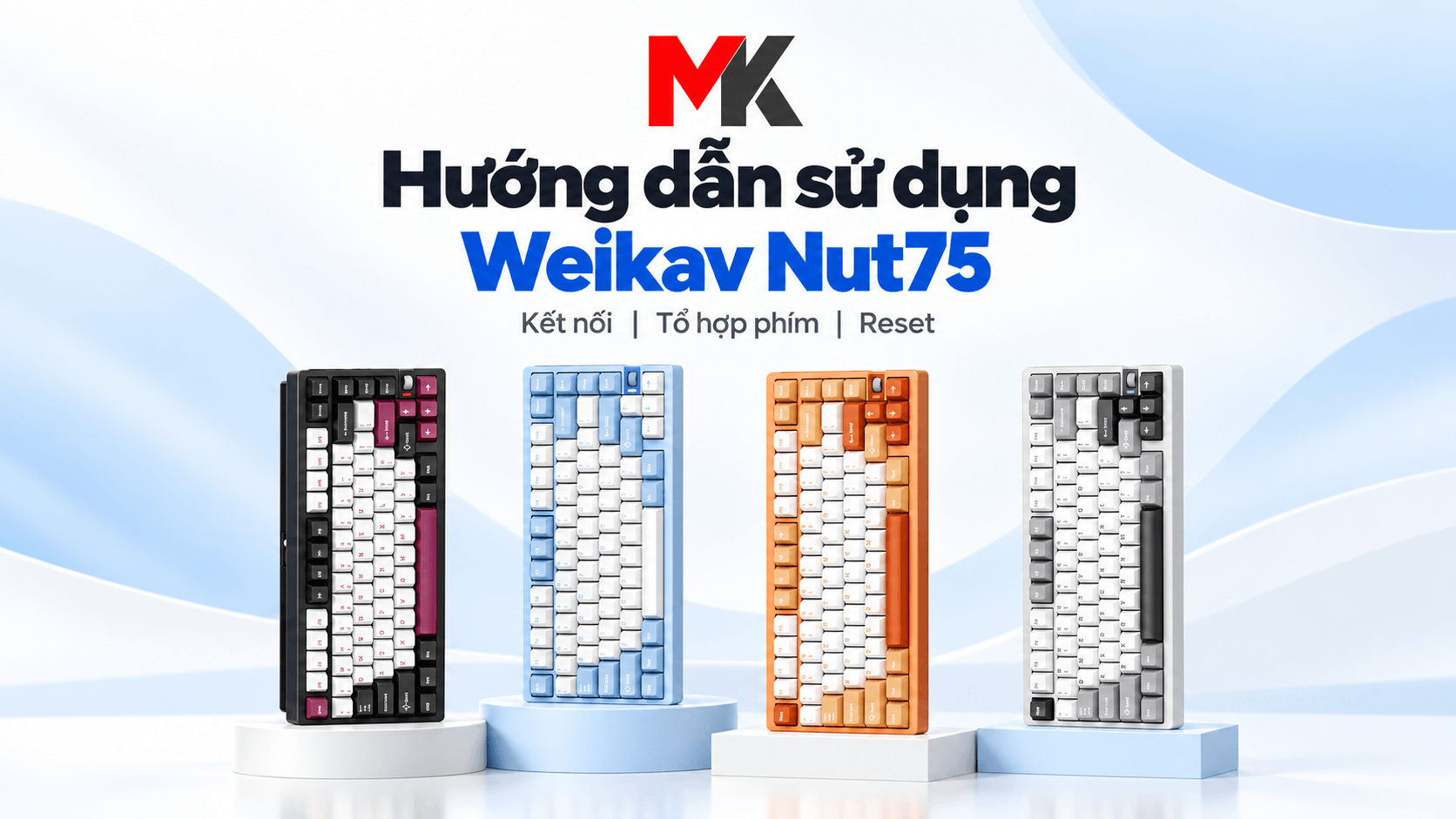
Bàn phím cơ Nut75 hỗ trợ 3 chế độ kết nối linh hoạt gồm Bluetooth, Wireless 2.4GHz và cáp USB-C, cùng khả năng remap phím và gán Macro chuyên sâu qua VIA. Để làm chủ chiếc bàn phím này, bạn đọc chỉ cần nắm vững các tổ hợp phím tắt FN để chuyển đổi thiết bị, điều khiển hệ thống LED và thực hiện các bước cấu hình trực tiếp trên trình duyệt web.
Layout 75% và nguyên lý hoạt động của phím FN trên Nut75
Nut75 sở hữu layout 75% nhỏ gọn nhưng đầy đủ các phím chức năng thiết yếu, bao gồm hàng phím F1–F12, phím số, chữ và cụm điều hướng tách biệt. Layout này tối ưu hóa không gian bàn làm việc cho game thủ và dân văn phòng mà không làm mất đi các thao tác điều hướng quen thuộc.
Trên bảng mạch của Nut75, phím FN đóng vai trò là phím bổ trợ nội bộ (Hardware Modifier Key). Phím FN không tự phát ra mã tín hiệu (Scan Code) độc lập khi nhấn đơn lẻ, do đó các phần mềm kiểm tra phím (Key Tester) sẽ không hiển thị phản hồi. Phím chỉ kích hoạt lệnh khi được nhấn kết hợp với các phím khác nhằm:
- Chuyển đổi linh hoạt giữa các chuẩn kết nối có dây và không dây.
- Điều chỉnh hệ thống LED nền RGB, LED viền và đèn báo trạng thái.
- Kích hoạt chế độ Gaming giảm độ trễ hoặc chuyển layout hệ điều hành Windows/macOS.
- Kiểm tra dung lượng pin thực tế hoặc đưa bàn phím về cài đặt gốc (Factory Reset).
Hướng dẫn kết nối 3 chế độ trên bàn phím Nut75
Nut75 cho phép luân chuyển linh hoạt giữa nhiều thiết bị làm việc thông qua 3 giao thức kết nối khác nhau.
1. Kết nối không dây Bluetooth (3 Profile riêng biệt)
Nut75 có thể ghi nhớ cùng lúc 3 thiết bị Bluetooth khác nhau (laptop, máy tính bảng, điện thoại) thông qua các kênh BT1, BT2 và BT3:
- Ghép nối thiết bị mới (Pairing): Nhấn giữ tổ hợp phím FN + Q (kênh BT1), FN + W (kênh BT2), hoặc FN + E (kênh BT3) trong khoảng 3 giây. Đèn báo tại phím tương ứng sẽ nhấp nháy màu xanh dương nhanh.
- Dò tìm tín hiệu: Mở Bluetooth trên thiết bị của bạn, tìm và chọn tên tương ứng: NUT75 BT1, NUT75 BT2 hoặc NUT75 BT3 để hoàn tất ghép đôi. Khi kết nối thành công, đèn nền sẽ dừng nháy và trở lại hiệu ứng thông thường.
- Chuyển đổi kênh nhanh: Khi đã ghép nối sẵn, anh em chỉ cần nhấn FN + Q, FN + W hoặc FN + E một lần (đèn xanh dương nháy chậm) để chuyển sang thiết bị mong muốn.
2. Kết nối Wireless 2.4GHz qua Receiver
Chế độ 2.4GHz mang lại đường truyền ổn định và độ trễ thấp, phù hợp cho nhu cầu chơi game giải trí:
- Nhấn tổ hợp FN + R để chuyển sang chế độ 2.4GHz (đèn nhấp nháy xanh lá cây chậm).
- Nếu cần ghép nối lại với đầu thu USB: Nhấn giữ FN + R trong 3 giây cho đến khi đèn xanh lá nháy nhanh, sau đó cắm receiver vào cổng USB máy tính. Hệ thống sẽ nhận diện thiết bị dưới tên NUT75 2.4G.
3. Kết nối có dây USB-C
Chế độ có dây đảm bảo tín hiệu truyền tải tức thì và là điều kiện bắt buộc khi anh em muốn cấu hình layout trên VIA:
- Nhấn tổ hợp phím FN + T để chuyển sang chế độ có dây (đèn báo nhấp nháy màu trắng chậm).
- Cắm cáp USB-C đi kèm từ bàn phím vào cổng USB của máy tính. Thiết bị sẽ tự nhận diện với tên gọi NUT75.
Bảng tổ hợp phím tắt chức năng và Multimedia
Nut75 được tích hợp sẵn các phím tắt đa phương tiện và phím hệ thống giúp tối ưu hóa thao tác hàng ngày mà không cần mở cài đặt phần mềm.
1. Cụm phím F1–F12 trên Windows và macOS
- FN + F1: Mở My Computer (Windows) / Giảm độ sáng màn hình (macOS).
- FN + F2: Mở trang chủ trình duyệt (Windows) / Tăng độ sáng màn hình (macOS).
- FN + F3: Mở ứng dụng Email mặc định (Windows).
- FN + F5: Mở trình phát nhạc (Windows).
- FN + F6: Dừng phát nhạc – Stop (Windows).
- FN + F7: Quay lại bài hát trước – Previous Track (Windows / macOS).
- FN + F8: Phát hoặc tạm dừng bài hát – Play/Pause (Windows / macOS).
- FN + F9: Chuyển sang bài tiếp theo – Next Track (Windows / macOS).
- FN + F10: Tắt tiếng – Mute (Windows / macOS).
- FN + F11: Giảm âm lượng hệ thống (Windows / macOS).
- FN + F12: Tăng âm lượng hệ thống (Windows / macOS).
2. Các phím tắt điều khiển hệ thống quan trọng
- Khôi phục cài đặt gốc: Nhấn giữ FN + ESC trong khoảng 3 giây để xóa toàn bộ cấu hình tùy biến và đưa bàn phím về trạng thái mặc định của nhà sản xuất.
- Khóa phím Windows (Win Lock): Nhấn FN + Win để tránh bấm nhầm khi chơi game. Khi khóa thành công, đèn LED trắng tại vị trí phím Win sẽ sáng liên tục (tính năng không áp dụng trên macOS).
- Chuyển đổi hệ điều hành: Nhấn giữ FN + M trong 3 giây. Nếu đèn nháy màu xanh 3 lần nghĩa là phím đã chuyển sang layout Windows; nếu đèn nháy màu trắng 3 lần là đã chuyển sang layout macOS.
- Chế độ độ trễ thấp (Gaming Mode): Nhấn giữ FN + D trong 3 giây. Đèn đỏ nhấp nháy báo hiệu đã bật chế độ Gaming; nhấn giữ lại để tắt, đèn trắng sẽ nhấp nháy báo hiệu về chế độ bình thường.
- Kiểm tra nhanh dung lượng pin: Nhấn FN + Space khi bàn phím đang dùng chế độ không dây và không cắm sạc. Dãy phím số từ 1 đến 0 sẽ sáng đèn tương ứng với mức pin còn lại (ví dụ phím 1 đến 5 sáng tức là còn khoảng 50% pin).
- Bật/tắt đèn báo chế độ: Nhấn FN + Right Shift. Khi tắt, chỉ những đèn trạng thái thiết yếu như Caps Lock, Win Lock và đèn kết nối mới hiển thị.
Tùy chỉnh hệ thống đèn LED và kiểm soát năng lượng pin
1. Điều khiển hệ thống đèn nền và LED viền
Bạn đọc có thể tùy chỉnh ánh sáng trực tiếp qua phím cứng theo danh sách thao tác sau:
- FN + \: Đổi các hiệu ứng dải đèn nền chính của phím.
- FN + Backspace: Đổi hiệu ứng dải đèn LED viền chạy dọc hai bên sườn phím.
- FN + Del: Đổi màu sắc cho dải đèn báo bên cạnh núm xoay (hỗ trợ hiển thị 7 màu).
- FN + Home: Đổi chế độ sáng của đèn cạnh núm xoay (Sáng tĩnh / Chế độ thở / Tắt).
- FN + Phím mũi tên Lên / Xuống (↑ / ↓): Tăng hoặc giảm độ sáng LED.
- FN + Phím mũi tên Trái / Phải (← / →): Tăng hoặc giảm tốc độ chuyển động của hiệu ứng đèn.
- FN + Ctrl trái: Bật hoặc tắt đèn báo trạng thái sạc pin tại vị trí phím Ctrl trái.
2. Cơ chế đèn báo pin và chế độ ngủ (Sleep Mode)
Nut75 sử dụng đèn LED tích hợp dưới phím Ctrl trái để báo trạng thái pin:
- Pin yếu: Đèn Ctrl trái nhấp nháy màu đỏ chậm, báo hiệu cần cắm sạc.
- Đang sạc: Đèn Ctrl trái sáng màu đỏ liên tục.
- Đã sạc đầy: Đèn Ctrl trái chuyển sang màu xanh lá cây.
Về cơ chế tiết kiệm pin, bàn phím phân chia rõ ràng theo từng kết nối:
- Chế độ Bluetooth: Bàn phím tự động chuyển sang Sleep Level 1 sau 5 phút không có thao tác phím và tiến vào trạng thái Deep Sleep (ngủ sâu) sau 30 phút để bảo toàn năng lượng. Bạn chỉ cần nhấn phím bất kỳ để đánh thức lại thiết bị.
- Chế độ Wireless 2.4GHz: Bàn phím không tự động kích hoạt tính năng ngủ sâu nhằm ưu tiên giữ kết nối liên tục, hạn chế gián đoạn khi thao tác nhanh. Vì vậy, anh em nên chủ động gạt công tắc tắt nguồn khi không sử dụng trong thời gian dài để pin không bị hao hụt vô ích.
Hướng dẫn tùy biến Keymap và Macro qua VIA
Một trong những điểm mạnh lớn nhất của Nut75 là hỗ trợ tùy biến chức năng thông qua nền tảng VIA trực tiếp trên trình duyệt mà không cần cài đặt phần mềm nặng máy. Để bắt đầu remap phím hoặc thiết lập Macro, hãy thực hiện theo các bước sau:
- Nhấn tổ hợp FN + T để chuyển bàn phím sang chế độ có dây, sau đó kết nối Nut75 với máy tính thông qua cáp USB-C đi kèm.
- Mở trình duyệt web (Google Chrome hoặc Microsoft Edge) và truy cập đường link: https://usevia.app/.
- Tại giao diện trang web, chọn mục kết nối và cấp quyền để trình duyệt nhận diện bàn phím Nut75.
- Sau khi nhận diện thành công, giao diện layout của Nut75 sẽ xuất hiện. Tại đây, anh em có thể nhấp chọn từng phím, gán lại tính năng mong muốn, tạo chuỗi phím tắt Macro hoặc tùy biến các Layer chức năng theo thói quen gõ cá nhân. Mọi thay đổi sẽ được lưu trực tiếp vào bộ nhớ của bàn phím.
Tổng kết
Nut75 mang lại trải nghiệm toàn diện nhờ sự kết hợp giữa thiết kế 75% gọn gàng, khả năng kết nối 3 chế độ linh hoạt và phần cứng hỗ trợ VIA mạnh mẽ. Với game thủ, chế độ 2.4GHz cùng Gaming Mode (FN + D) là lựa chọn tối ưu để duy trì tốc độ phản hồi nhanh. Trong khi đó, các bạn làm việc văn phòng hoặc lập trình viên có thể tận dụng tối đa 3 kênh Bluetooth và tính năng chuyển nhanh Windows/macOS (FN + M) để luân chuyển giữa các thiết bị một cách mượt mà.