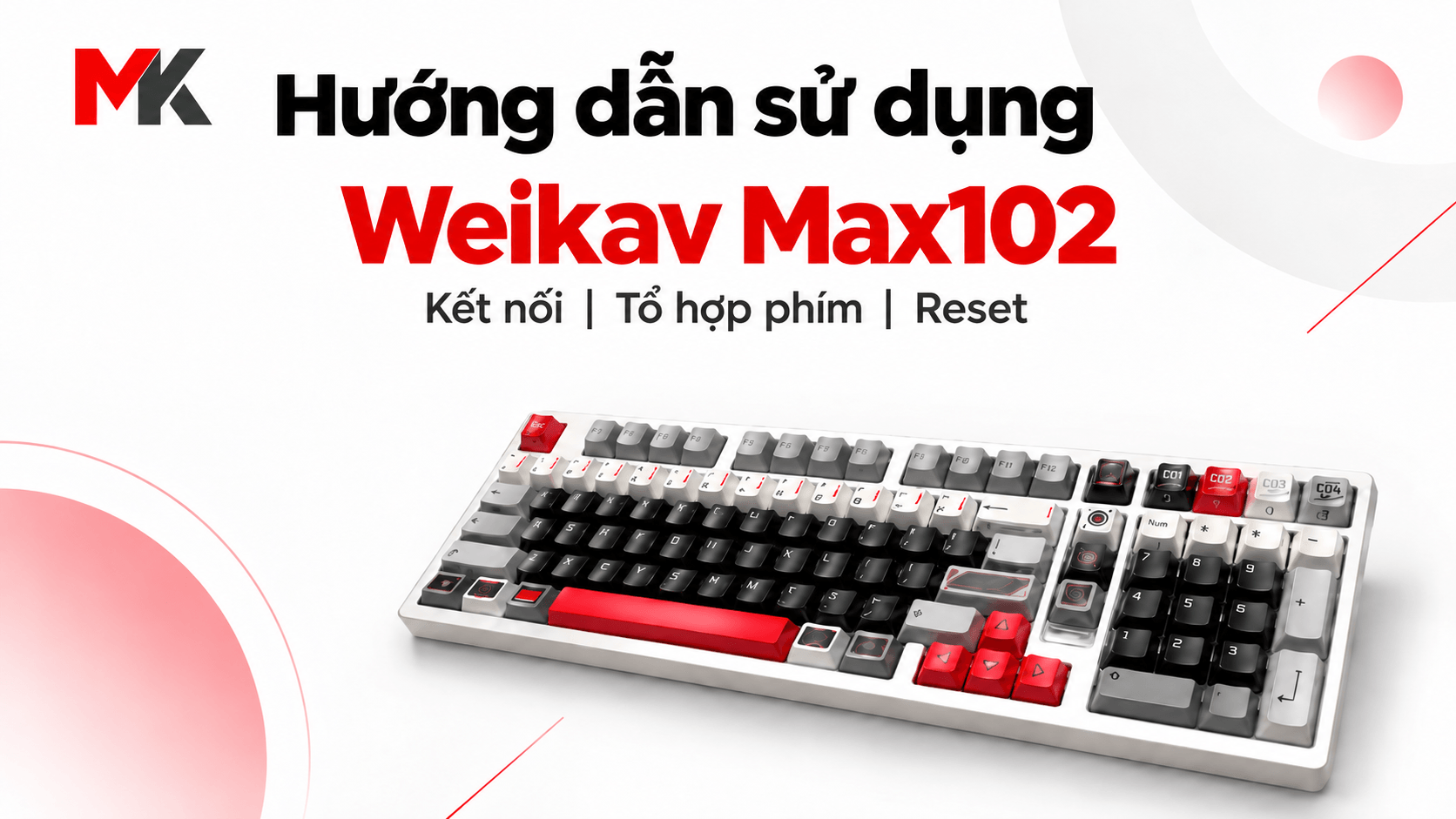
Bàn phím Max102 là mẫu bàn phím cơ layout 102 phím, hỗ trợ ba chế độ kết nối gồm USB-C có dây, Bluetooth và Wireless 2.4GHz. Nếu bạn đang tìm kiếm một thiết bị đa năng tích hợp hệ thống LED RGB cùng khả năng tùy chỉnh keymap thông qua VIA, đây là hướng dẫn vận hành đầy đủ nhất dành cho bạn.
1. Layout mặc định và phần mềm VIA
Max102 sử dụng layout 102 phím, bao gồm các cụm phím chức năng, điều hướng và bàn phím số. Phím FN mặc định nằm ở khu vực gần Ctrl phải. Đây là phím chức năng được firmware xử lý nội bộ, không gửi mã phím độc lập đến hệ điều hành nên sẽ không hiển thị trên các công cụ kiểm tra bàn phím thông thường. Để test ma trận phím, bạn cần dùng chức năng Matrix Test trong VIA.
Tùy chỉnh Keymap bằng VIA
VIA cho phép thay đổi chức năng của các phím, gán macro, tùy chỉnh layer và quản lý các chức năng nâng cao. Đối với Max102, phần mềm này có thể yêu cầu file JSON cấu hình để nhận diện đúng thiết bị.
- Kết nối Max102 với máy tính bằng cáp USB-C.
- Nhấn tổ hợp FN + T để chuyển sang chế độ có dây.
- Mở trình duyệt truy cập VIA.
- Nạp file JSON cấu hình của Max102 nếu phần mềm chưa tự nhận diện.
Lưu ý: Cần sử dụng đúng file JSON dành cho Max102. Việc nạp nhầm file cấu hình của model khác có thể khiến layout hiển thị sai hoặc các phím hoạt động không chính xác.
2. Công tắc pin và nguồn điện
Công tắc bật/tắt pin của Max102 nằm ở khu vực gần vị trí phím Tab. Khi sử dụng các chế độ kết nối không dây như Bluetooth hoặc Wireless 2.4GHz, công tắc này bắt buộc phải được bật. Nếu bàn phím không phản hồi khi dùng wireless, hãy kiểm tra công tắc pin trước tiên.
3. Hướng dẫn kết nối Max102
Thiết bị hỗ trợ 3 phương thức kết nối linh hoạt:
| Chế độ | Tổ hợp phím | Mục đích |
|---|---|---|
| USB-C | FN + T | Kết nối có dây |
| Bluetooth | FN + Q/W/E | Kết nối không dây (tối đa 3 thiết bị) |
| 2.4GHz | FN + R | Kết nối không dây qua receiver |
3.1. Kết nối USB-C có dây
Chế độ có dây đảm bảo độ ổn định cao nhất, phù hợp khi chơi game, cấu hình VIA hoặc sử dụng liên tục trong thời gian dài. Cách thực hiện rất đơn giản: nhấn FN + T, sau đó cắm cáp USB-C từ bàn phím vào máy tính. Hệ thống sẽ nhận diện thiết bị ngay lập tức.
3.2. Kết nối Bluetooth
Max102 hỗ trợ lưu tối đa 3 thiết bị Bluetooth tương ứng với ba kênh Q, W, E. Để ghép nối lần đầu, hãy đảm bảo công tắc pin đã bật và rút cáp USB-C (nếu đang cắm). Nhấn giữ tổ hợp FN + Q, FN + W hoặc FN + E khoảng 3 giây cho đến khi đèn tại phím tương ứng nhấp nháy nhanh. Trên thiết bị cần kết nối, mở Bluetooth, tìm tên Max102 và tiến hành ghép nối. Sau khi thành công, đèn LED sẽ tắt.
Để chuyển đổi giữa các thiết bị đã lưu, chỉ cần nhấn nhanh (không giữ) FN + Q, FN + W hoặc FN + E.
3.3. Kết nối Wireless 2.4GHz
Chế độ 2.4GHz mang lại độ trễ thấp hơn so với Bluetooth, thích hợp cho nhu cầu cần phản hồi nhanh. Quá trình ghép nối lần đầu yêu cầu:
- Bật công tắc pin trên bàn phím (chưa cắm receiver vào máy tính).
- Nhấn giữ FN + R khoảng 3 giây đến khi đèn tại phím R nhấp nháy nhanh.
- Cắm USB receiver 2.4GHz vào máy tính và chờ ghép nối hoàn tất.
Nếu quá trình pair thất bại, hãy thử đặt bàn phím gần receiver, ưu tiên cắm trực tiếp vào cổng USB 2.0 trên máy tính (tránh dùng USB Hub), tháo bớt các dongle không cần thiết để giảm nhiễu sóng, hoặc thử đổi cổng USB/máy tính khác.
4. Các phím tắt chức năng quan trọng
Hệ thống phím tắt giúp tối ưu hóa thao tác vận hành hàng ngày:
| Tổ hợp phím | Windows | macOS |
|---|---|---|
| FN + M (giữ 3s) | Chuyển Windows/macOS (LED xanh nhấp 3 lần = Win) | Chuyển Windows/macOS (LED trắng nhấp 3 lần = Mac) |
| FN + ESC (giữ 3s) | Khôi phục cài đặt gốc | — |
| FN + Left Win | Khóa/mở khóa phím Windows | — |
| FN + Space | Kiểm tra pin (qua cụm phím số) | Kiểm tra pin |
| FN + D | Chuyển độ trễ thấp / mặc định | — |
Trade-off về chế độ độ trễ (FN + D)
Khi kích hoạt chế độ độ trễ thấp, đèn tại phím D sẽ sáng/nhấp nháy màu đỏ. Chế độ này ưu tiên tốc độ phản hồi nhưng đánh đổi bằng việc tiêu thụ pin nhanh hơn. Ngược lại, chế độ mặc định (đèn màu trắng) cân bằng hiệu năng và tối ưu thời lượng pin cho nhu cầu văn phòng hay gõ phím thông thường.
Phím Media và tiện ích
Các tổ hợp từ FN + F1 đến FN + F12 cung cấp quyền truy cập nhanh vào My Computer, Email, Calculator, Media Player (trên Windows) hoặc điều chỉnh độ sáng màn hình (trên macOS), cùng các phím điều khiển âm lượng và chuyển bài hát tiêu chuẩn.
5. Điều khiển LED RGB
Hệ thống LED RGB trên Max102 được chia thành nhiều vùng độc lập, điều khiển trực tiếp qua phím FN:
- FN + |: Đổi hiệu ứng LED RGB chính.
- FN + Backspace: Đổi hiệu ứng dải LED RGB mặt trên.
- FN + Enter: Đổi màu LED RGB chính (chỉ áp dụng với một số hiệu ứng hỗ trợ).
- FN + {: Đổi hiệu ứng LED logo phía trước.
- FN + }: Đổi màu dải LED RGB mặt trên.
- FN + ↑ / ↓: Tăng/giảm độ sáng LED.
- FN + ← / →: Tăng/giảm tốc độ chuyển động của hiệu ứng.
6. Xử lý sự cố thường gặp
Nếu bàn phím không kết nối được Bluetooth, hãy xác minh công tắc pin đã bật, kiểm tra đúng kênh Q/W/E, hoặc xóa thiết bị cũ trên hệ điều hành và pair lại từ đầu. Với lỗi VIA không nhận bàn phím, quy trình chuẩn là cắm USB-C, nhấn FN + T, mở VIA và nạp đúng file JSON của Max102. Chức năng khôi phục cài đặt gốc (FN + ESC giữ 3 giây) là giải pháp cuối cùng khi thiết lập keymap bị lỗi, tuy nhiên toàn bộ tùy chỉnh cá nhân sẽ bị xóa bỏ.
Với hệ thống phím tắt logic và khả năng can thiệp sâu qua VIA, Max102 đáp ứng tốt cả nhu cầu làm việc đa thiết bị lẫn chơi game cường độ cao. Nếu bạn đang tìm kiếm chiếc bàn phím cơ đa kết nối để nâng cấp góc máy, ghé ngay MKShop để trải nghiệm trực tiếp!