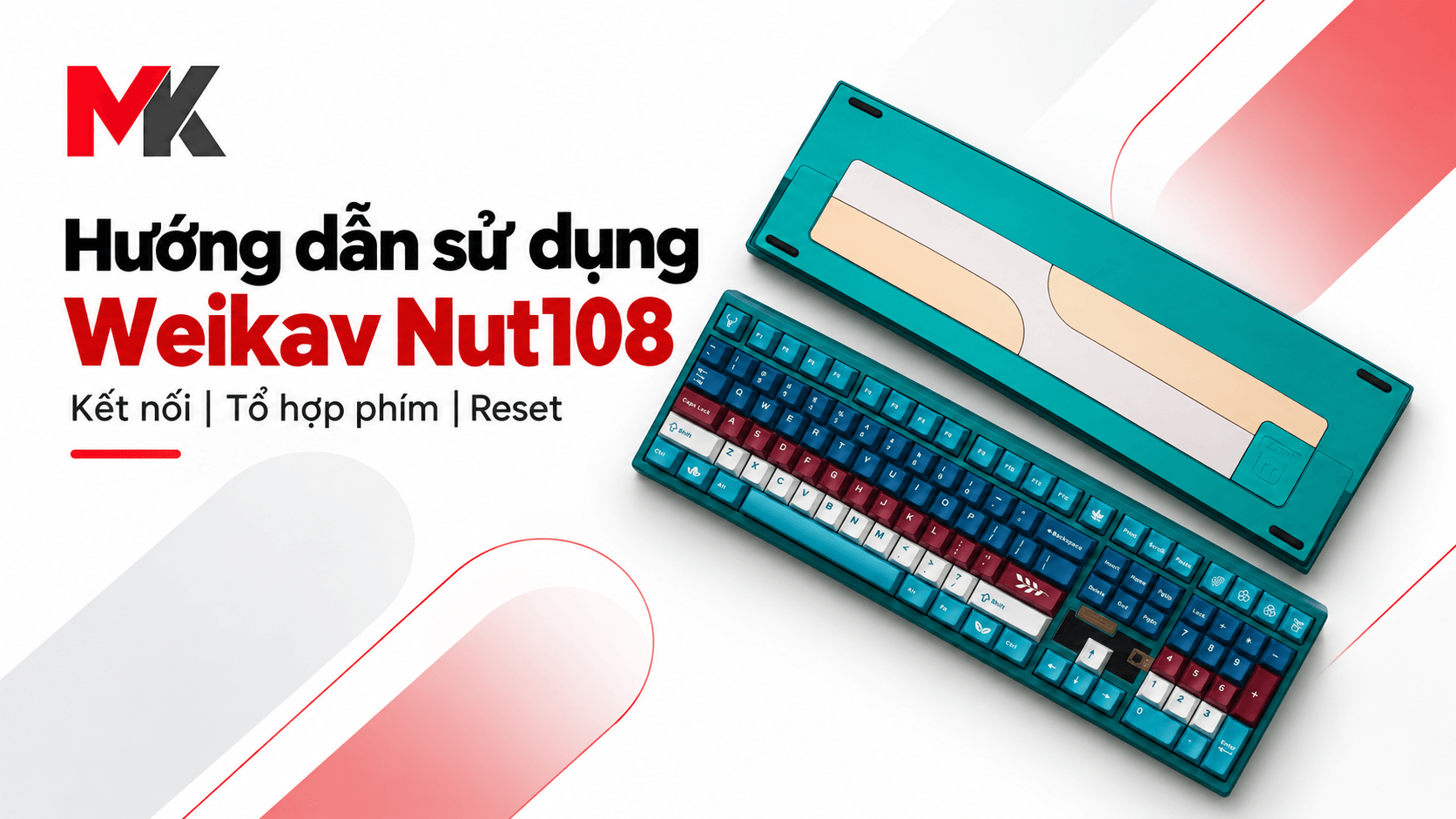
Bàn phím cơ Nut108 sở hữu layout fullsize 108 phím tiện lợi, hỗ trợ ba phương thức kết nối linh hoạt gồm USB-C, Bluetooth và Wireless 2.4GHz cùng khả năng tùy biến keymap sâu qua phần mềm VIA. Bài viết này, MKShop sẽ hướng dẫn chi tiết cách thiết lập kết nối, làm chủ hệ thống phím tắt, tùy biến đèn LED và quản lý pin trên Nut108 một cách chuẩn xác và nhanh chóng nhất.
Tổng quan layout 108 phím và nguyên lý hoạt động của phím FN
Nut108 sử dụng layout fullsize tiêu chuẩn với đầy đủ 108 phím bấm, bao gồm hàng phím chức năng F, cụm phím điều hướng và khu vực phím số (numpad) chuyên dụng. Đây là cấu hình tối ưu cho các tác vụ tính toán, nhập liệu và làm việc đa nhiệm cường độ cao.
Trên Nut108, phím FN đóng vai trò là một phím bổ trợ (modifier key) tương tự như Ctrl hay Shift:
- Phím FN chỉ truyền tín hiệu khi được kết hợp với một phím chức năng khác (ví dụ: FN + T, FN + Space).
- Khi nhấn riêng lẻ, phím FN hoàn toàn không gửi tín hiệu keycode lên máy tính. Do đó, việc các công cụ kiểm tra phím (keyboard tester) không hiển thị phản hồi khi bấm nút FN đơn lẻ là hoàn toàn bình thường về mặt kỹ thuật, không phải lỗi phần cứng.
Hướng dẫn 3 phương thức kết nối trên Nut108
Nut108 cho phép người dùng chuyển đổi linh hoạt giữa ba chế độ làm việc thông qua các tổ hợp phím tắt phần cứng mà không cần cài đặt lại cấu hình bên trong chip điều khiển.
1. Kết nối có dây qua cổng USB-C
Chế độ có dây mang lại độ ổn định tối đa, loại bỏ hoàn toàn hiện tượng nhiễu sóng và cung cấp độ trễ phản hồi thấp nhất. Đây cũng là phương thức bắt buộc khi bạn muốn cấu hình phím qua VIA hoặc vừa dùng vừa sạc pin.
- Nhấn nhanh tổ hợp phím FN + T. Lúc này, đèn báo trạng thái trên bàn phím sẽ nhấp nháy màu trắng chậm.
- Cắm một đầu cáp USB-C đi kèm vào cổng kết nối trên phím.
- Cắm đầu USB còn lại vào cổng giao tiếp trên máy tính hoặc laptop để hệ điều hành tự động nhận diện thiết bị.
2. Kết nối không dây Bluetooth (Hỗ trợ 3 thiết bị)
Nut108 hỗ trợ quản lý 3 kênh kết nối Bluetooth độc lập tương ứng với các phím Q, W, E, giúp bạn dễ dàng chuyển đổi qua lại giữa máy tính bàn, laptop, máy tính bảng hoặc điện thoại thông minh.
- Nhấn chọn kênh mong muốn bằng cách bấm FN + Q, FN + W hoặc FN + E.
- Để ghép nối với thiết bị mới: Nhấn và giữ tổ hợp phím tương ứng trong khoảng 3 giây cho đến khi đèn chỉ báo chuyển sang nhấp nháy màu xanh dương liên tục với tốc độ nhanh.
- Bật tính năng Bluetooth trên thiết bị đích (PC, laptop, smartphone), quét tìm danh sách thiết bị khả dụng và chọn Nut108 để hoàn tất ghép đôi.
Lưu ý kỹ thuật: Thao tác nhấn nhanh dùng để chuyển đổi giữa các thiết bị đã lưu; thao tác giữ 3 giây dùng để đưa phím vào trạng thái chờ ghép nối (pairing mode).
3. Kết nối không dây Wireless 2.4GHz
Kết nối không dây 2.4GHz thông qua USB Receiver chuyên dụng đem lại tốc độ truyền nhận tín hiệu nhanh hơn Bluetooth thông thường, giảm thiểu tình trạng gián đoạn tín hiệu khi chơi game hoặc thao tác gõ phím nhanh.
- Nhấn nhanh tổ hợp FN + R để chuyển phím sang chế độ 2.4GHz. Đèn báo sẽ nhấp nháy màu xanh lá chậm.
- Tiến hành ghép nối (pairing) nếu là lần đầu sử dụng: Nhấn và giữ phím FN + R trong 3 giây cho đến khi đèn xanh lá nhấp nháy nhanh.
- Cắm đầu thu USB Receiver 2.4GHz vào cổng USB của máy tính và đợi vài giây để hai thiết bị tự động đồng bộ kênh sóng.
4. Tùy chọn chế độ độ trễ thấp (Low Latency Mode)
Để tối ưu hóa thời gian phản hồi cho các tựa game đòi hỏi độ chính xác cao, anh em có thể chủ động chuyển đổi chế độ vận hành:
- Nhấn và giữ FN + D trong 3 giây để kích hoạt.
- Khi đèn chuyển sang nhấp nháy màu đỏ: Bàn phím đang hoạt động ở chế độ độ trễ thấp.
- Khi đèn chuyển sang nhấp nháy màu trắng: Bàn phím quay trở về chế độ hoạt động tiêu chuẩn nhằm tối ưu thời lượng pin.
Hệ thống phím tắt chức năng trên Windows và macOS
Nut108 hỗ trợ khả năng tương thích phần cứng cho cả hai hệ điều hành phổ biến hiện nay. Để chuyển đổi layout phù hợp, bạn chỉ cần nhấn giữ tổ hợp FN + M trong 3 giây (đèn tín hiệu sẽ nhấp nháy 3 lần để xác nhận chuyển đổi thành công).
Bảng đối chiếu phím tắt đa phương tiện
- FN + F1: Mở My Computer (Windows) / Giảm độ sáng màn hình (macOS).
- FN + F2: Mở trình duyệt Trang chủ (Windows) / Tăng độ sáng màn hình (macOS).
- FN + F3: Mở ứng dụng Email (Windows) / Không gán lệnh (macOS).
- FN + F5: Mở trình phát đa phương tiện (Windows) / Không gán lệnh (macOS).
- FN + F6: Dừng phát media (Windows) / Không gán lệnh (macOS).
- FN + F7: Quay lại bài hát trước (Hỗ trợ cả Windows và macOS).
- FN + F8: Phát hoặc Tạm dừng nhạc (Hỗ trợ cả Windows và macOS).
- FN + F9: Chuyển sang bài tiếp theo (Hỗ trợ cả Windows và macOS).
- FN + F10: Tắt tiếng / Mute (macOS).
- FN + F11: Giảm âm lượng hệ thống (macOS).
- FN + F12: Tăng âm lượng hệ thống (macOS).
- F13: Phím tắt truy cập nhanh về màn hình Desktop trên Windows.
Các tổ hợp phím kiểm soát vận hành quan trọng
- FN + ESC (Giữ 3 giây): Khôi phục toàn bộ cài đặt về trạng thái mặc định của nhà sản xuất (Factory Reset). Lưu ý: Thao tác này sẽ xóa toàn bộ tùy chỉnh keymap cá nhân đã lưu trong phím.
- FN + WIN-L: Bật/tắt chế độ khóa phím Windows (Win Lock). Khi phím Win bị khóa, đèn báo Win Lock sẽ phát sáng, giúp người dùng không bị văng ra màn hình desktop khi vô tình chạm phím trong các trận game căng thẳng.
- FN + Space: Kiểm tra mức dung lượng pin khả dụng (áp dụng khi phím hoạt động ở chế độ không dây). Dãy phím số từ 1 đến 0 trên hàng phím số sẽ sáng tương ứng với tỷ lệ phần trăm dung lượng pin còn lại.
Hướng dẫn tùy biến hệ thống đèn LED và hiệu ứng
Nut108 tích hợp hệ thống ánh sáng phức hợp gồm LED nền phím, thanh LED trang trí trên/dưới, LED cạnh bên và chế độ nhấp nháy theo âm thanh thu từ microphone.
1. Điều khiển LED nền chính
- FN + \ |: Đổi qua lại giữa khoảng 20 hiệu ứng LED tích hợp (sóng lượn, tinh vân, breathing, dải màu chuyển động…).
- FN + Enter: Thay đổi màu sắc cố định của đèn nền (áp dụng đối với các hiệu ứng cho phép đơn sắc).
- FN + ↑ / ↓: Tăng hoặc giảm độ sáng LED nền theo 6 cấp độ (mức mặc định là 3/6).
- FN + ← / →: Tăng hoặc giảm tốc độ chuyển động của hiệu ứng LED theo 6 cấp độ (mức mặc định là 3/6).
2. Điều khiển dải LED trang trí và viền phím
- FN + [ { : Điều khiển thanh LED phía trên với 9 hiệu ứng màu sắc luân phiên, sau đó tắt hẳn.
- FN + ] } : Điều khiển thanh LED phía dưới với 3 mức tùy chỉnh tuần tự.
- FN + Backspace: Đổi màu dải LED cạnh bên (đỏ, cam, vàng, lục, lam, tím, trắng hoặc tắt đèn).
- FN + PgUp / PgDn: Tăng hoặc giảm cường độ sáng riêng cho dải LED cạnh bên.
3. Điều khiển LED nhịp điệu Microphone
- FN + Del: Chuyển đổi giữa 4 chế độ hiệu ứng ánh sáng đồng bộ theo âm thanh (chuyển động từ trái sang phải, từ phải sang trái hoặc từ trung tâm sang hai cạnh).
- FN + Ins: Điều chỉnh độ nhạy bắt âm của microphone tích hợp (tăng hoặc giảm ngưỡng nhận diện âm thanh môi trường).
Cách đọc đèn chỉ báo và nhận biết trạng thái pin
Để quản lý thiết bị hiệu quả trong quá trình sử dụng không dây, bạn đọc có thể theo dõi trạng thái bàn phím qua hệ thống đèn LED tích hợp:
- Đèn báo Caps Lock / Scroll Lock / Win Lock / Num Lock: Đèn LED trắng sáng cố định khi các chế độ khóa tương ứng đang được kích hoạt.
- Cảnh báo pin yếu: Khi điện áp pin sụt giảm xuống dưới mức an toàn khoảng 3.3V, đèn LED tại vị trí phím Ctrl trái sẽ nhấp nháy màu đỏ chậm để nhắc nhở cắm sạc.
- Trạng thái đang sạc: Đèn LED tại phím Ctrl trái sáng màu đỏ liên tục.
- Trạng thái sạc đầy: Đèn LED tại phím Ctrl trái chuyển sang màu xanh lá cây báo hiệu pin đã được nạp đủ năng lượng.
Cấu hình layout và keymap chuyên sâu qua VIA
Nut108 hỗ trợ nền tảng VIA, cho phép can thiệp sâu vào cấu hình vi điều khiển mà không cần cài đặt phần mềm nặng máy.
- Cắm cáp USB-C có dây kết nối bàn phím với máy tính để bảo đảm đường truyền dữ liệu liên tục, tránh gián đoạn bộ nhớ flash trong lúc ghi cấu hình.
- Khởi chạy trình tùy chỉnh VIA thông qua trình duyệt web hỗ trợ chuẩn WebHID.
- Nếu hệ thống không tự động quét thấy phần cứng Nut108, bạn đọc cần chuyển sang tab Design và nạp file cấu hình chuẩn JSON chính xác của dòng Nut108.
Lưu ý từ MKShop: Tuyệt đối không import các file JSON của các dòng phím khác. Việc dùng sai định nghĩa layout có thể dẫn đến hiện tượng loạn phím, nhận sai vị trí nút bấm hoặc không thể kích hoạt các tầng phím (layer) nâng cao.
Bảng tra cứu phím tắt Nut108 nhanh
- FN + T: Kích hoạt chế độ USB-C có dây.
- FN + Q / W / E: Chuyển nhanh giữa 3 kênh Bluetooth (Giữ 3s để ghép nối mới).
- FN + R: Chuyển sang kết nối Wireless 2.4GHz (Giữ 3s để ghép nối receiver).
- FN + D (Giữ 3s): Bật/tắt chế độ độ trễ thấp (Đèn đỏ: Độ trễ thấp / Đèn trắng: Tiêu chuẩn).
- FN + ESC (Giữ 3s): Reset toàn bộ cài đặt gốc bàn phím.
- FN + WIN-L: Khóa/mở khóa nút Windows.
- FN + M (Giữ 3s): Chuyển đổi giữa chế độ Windows và macOS.
- FN + Space: Xem phần trăm pin thực tế qua hàng phím số 1-0.
- FN + \ |: Đổi hiệu ứng LED nền chính.
- FN + Enter: Đổi màu LED nền.
- FN + Backspace: Chuyển màu/tắt dải LED viền cạnh bên.
- FN + Del: Bật/đổi hiệu ứng LED nhảy theo nhạc (Microphone).
- FN + Ins: Cân chỉnh độ nhạy mic thu âm thanh.
Tổng kết
Nut108 là mẫu bàn phím cơ fullsize toàn diện, đáp ứng hoàn hảo nhu cầu làm việc đa dạng nhờ ba phương thức kết nối ổn định, hệ thống ánh sáng phong phú và khả năng map phím chuyên sâu qua VIA. Đối với người dùng văn phòng hoặc kế toán viên thường xuyên xử lý số liệu, cụm numpad đầy đủ kết hợp tính năng kết nối đa thiết bị sẽ tối ưu hóa tốc độ làm việc. Trong khi đó, game thủ có thể tận dụng tối đa kết nối 2.4GHz cùng chế độ Low Latency và khóa phím Win để đảm bảo phản xạ nhanh nhạy trong từng trận đấu. Anh em nên lưu lại bảng phím tắt phía trên để thuận tiện tra cứu khi cần thiết.