
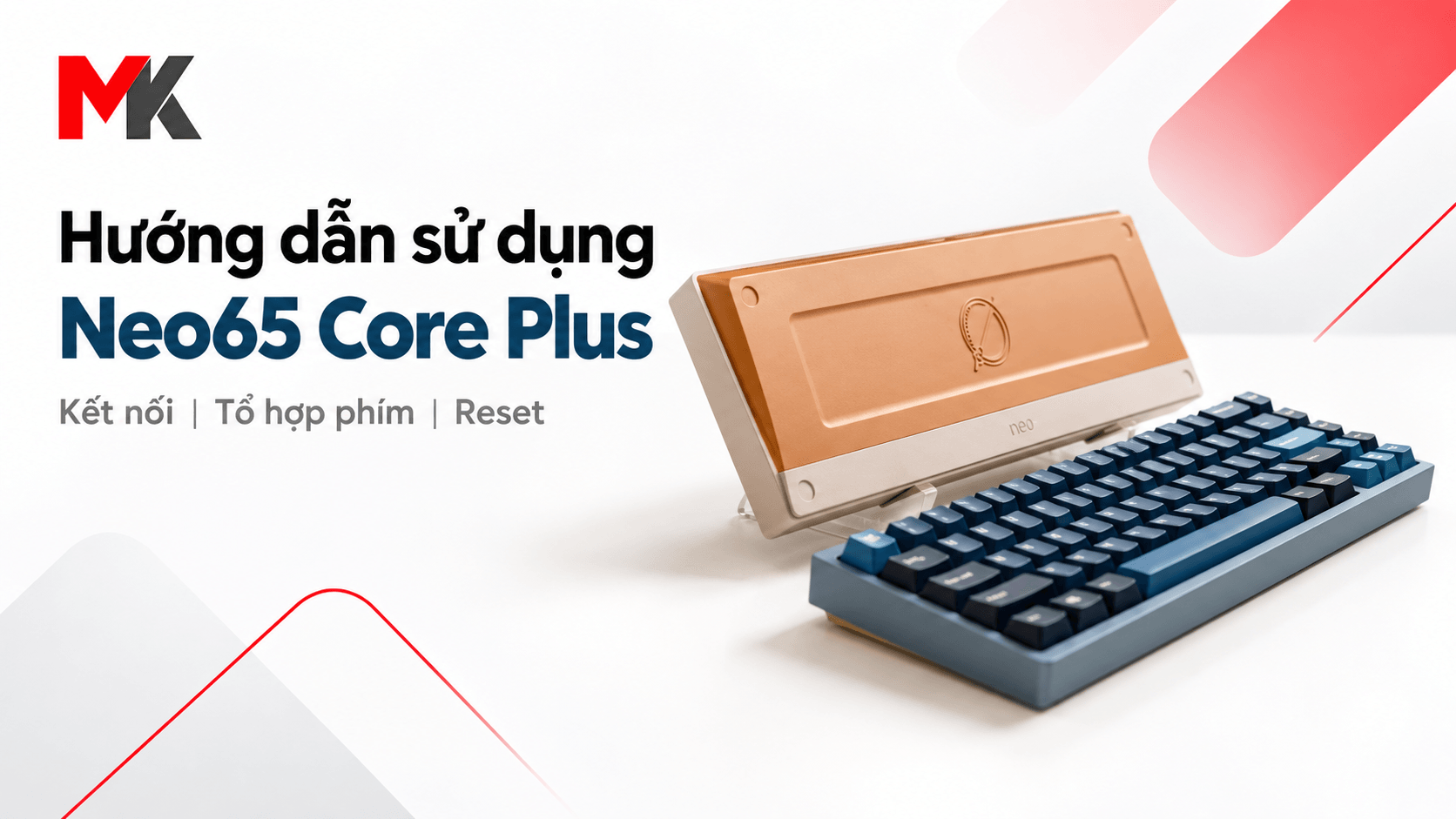
Neo65 Core Plus là mẫu bàn phím cơ 65% hỗ trợ 3 chế độ kết nối (USB-C, Bluetooth và 2.4GHz) cùng khả năng tùy biến layout mạnh mẽ qua phần mềm VIA. Để sử dụng hiệu quả, bạn đọc chỉ cần kích hoạt công tắc pin trên PCB, nạp file JSON keymap vào VIA và sử dụng các tổ hợp phím Fn chuyên dụng để điều khiển kết nối cũng như hệ thống phím tắt trên Windows lẫn macOS.
Chuẩn bị phần cứng: Vị trí phím Fn và công tắc nguồn
Trước khi cấu hình hoặc kết nối không dây, anh em cần xác định chính xác hai vị trí phần cứng quan trọng trên layout mạch của Neo65 Core Plus:
- Công tắc bật/tắt pin: Được bố trí trực tiếp trên PCB 3-mode, nằm gần vị trí của switch Caps Lock. Khi muốn dùng bàn phím qua Bluetooth hoặc 2.4GHz không dây, công tắc này bắt buộc phải gạt sang chế độ Bật (ON).
- Phím Fn (Function): Trên layout mặc định của bàn phím, phím Fn được gán ở vị trí phím Windows phải (ngay cạnh phím Alt phải). Mọi thao tác chuyển chế độ kết nối và kích hoạt layer phụ đều xuất phát từ phím này.
Hướng dẫn cài đặt VIA và nạp file JSON keymap
Neo65 Core Plus tùy biến chức năng từng phím thông qua giao diện web hoặc app VIA. Do sử dụng layout 65% rời, phần mềm cần nhận diện đúng cấu trúc phím thông qua file keymap định dạng JSON từ nhà sản xuất.
- Tải và cài đặt phần mềm VIA từ trang chủ chính thức, đồng thời tải sẵn file firmware và JSON keymap của Neo65 Core Plus.
- Kết nối bàn phím trực tiếp với máy tính thông qua cáp USB-C (chưa nên cấu hình phím qua kết nối không dây để đảm bảo độ ổn định đường truyền).
- Mở VIA, chuyển sang tab Settings (biểu tượng bánh răng), bật tùy chọn hiển thị tab Design nếu chưa có, sau đó vào mục Load Draft Definition.
- Chọn file JSON keymap đã tải về máy để VIA nhận diện chính xác layout của mạch.
Lưu ý kỹ thuật: Trong giao diện VIA, bạn đọc có thể bật tính năng Matrix Test. Khác với các phần mềm test phím thông thường vốn không ghi nhận tín hiệu phím Fn, Matrix Test trong VIA cho phép kiểm tra toàn diện hoạt động của toàn bộ ma trận phím trên switch, bao gồm cả nút Fn.
Cách chuyển đổi và thiết lập 3 chế độ kết nối
Neo65 Core Plus hỗ trợ chuyển đổi linh hoạt giữa 5 kênh kết nối khác nhau thông qua các tổ hợp phím Fn chuyên biệt.
1. Kết nối có dây (USB-C)
Để sử dụng chế độ cắm dây truyền thống với độ trễ thấp và sạc pin cho phím:
- Cắm cáp USB-C từ bàn phím vào cổng USB trên máy tính.
- Nhấn tổ hợp phím: Fn + Tab để chuyển ngay sang chế độ có dây.
2. Kết nối không dây Bluetooth (Tối đa 3 thiết bị)
Bàn phím cho phép lưu trữ và chuyển đổi nhanh giữa 3 thiết bị Bluetooth riêng biệt:
- Đảm bảo công tắc pin trên PCB đã bật (hoặc bàn phím đang cắm sạc qua cáp USB-C).
- Nhấn Fn + Q (thiết bị 1), Fn + W (thiết bị 2) hoặc Fn + E (thiết bị 3) để chọn profile mong muốn.
- Nếu chưa từng kết nối trước đó, đèn LED dưới phím tương ứng (phím số 1, 2 hoặc 3) sẽ sáng và nhấp nháy nhanh để báo hiệu đang chờ ghép đôi (pairing). Nếu muốn xóa profile cũ để pair thiết bị mới, hãy nhấn và giữ Fn + Q / W / E trong 3 giây.
- Mở Bluetooth trên thiết bị phát (laptop, PC, máy tính bảng), quét tìm tên Neo65 Core Plus và chọn Kết nối.
- Khi đèn LED dưới phím dừng nháy, thiết bị đã ghép đôi thành công. Anh em có thể gõ thử một vài ký tự để kiểm tra độ phản hồi.
3. Kết nối không dây 2.4GHz (Wireless Dongle)
Chế độ 2.4GHz cho kết nối ổn định, tốc độ phản hồi nhanh hơn Bluetooth, tối ưu cho nhu cầu chơi game hoặc gõ văn bản tốc độ cao:
- Bật công tắc pin trên bàn phím. Lưu ý: Chưa cắm receiver vào máy tính ở bước này.
- Nhấn tổ hợp phím Fn + R để kích hoạt chế độ 2.4GHz. Đèn LED dưới phím số 4 sẽ sáng và nhấp nháy nhanh. Trường hợp cần ghép nối với receiver mới, hãy nhấn và giữ Fn + R trong 3 giây.
- Cắm USB receiver 2.4GHz vào cổng USB trên máy tính. Đặt bàn phím trong khoảng cách gần (dưới 20cm tính từ receiver) trong suốt quá trình đồng bộ sóng.
- Đèn LED dưới nút số 4 ngừng nháy báo hiệu kết nối hoàn tất.
Mẹo chống nhiễu sóng: Tránh cắm receiver 2.4GHz quá sát các USB receiver khác (như chuột không dây, dongle tai nghe). Tốt nhất bạn nên tạm thời rút các receiver khác trong quá trình pairing ban đầu để tín hiệu bàn phím không bị gián đoạn.
Bảng tra cứu phím tắt và chức năng hệ thống
Hệ thống phím tắt trên Neo65 Core Plus được cấu hình tối ưu sẵn cho cả hai môi trường hệ điều hành Windows và macOS.
Các tổ hợp điều khiển hệ thống
- Fn + Backspace (giữ 3 giây): Factory Reset – Xóa toàn bộ tùy chỉnh keymap và cấu hình lưu trên bộ nhớ tạm, đưa bàn phím về trạng thái xuất xưởng.
- Phím Win trái (nhấn 1 lần): Khóa hoặc mở khóa phím Windows (hữu ích khi chơi game để tránh bấm nhầm văng ra màn hình desktop).
- Phím Win trái (giữ 3 giây): Chuyển đổi qua lại giữa chế độ Windows và macOS. Phím sẽ tự động hoán đổi chức năng các phím bổ trợ để phù hợp với hệ điều hành đang dùng.
- Fn + D: Kiểm tra dung lượng pin còn lại. Đèn LED sẽ phát tín hiệu nhấp nháy theo mã để biểu thị mức năng lượng.
Tổ hợp hàng phím số (Fn + 1 đến Fn + =)
Tùy theo hệ điều hành được chọn thông qua việc giữ Win trái 3 giây, các tổ hợp số sẽ thực thi chức năng tương ứng:
- Fn + 1: Windows nhận F1 / macOS: Giảm độ sáng màn hình.
- Fn + 2: Windows nhận F2 / macOS: Tăng độ sáng màn hình.
- Fn + 3: Windows nhận F3 / macOS: Bật Mission Control.
- Fn + 4: Windows nhận F4 / macOS: Mở tìm kiếm Spotlight.
- Fn + 5: Windows nhận F5 / macOS: Kích hoạt trợ lý ảo Siri.
- Fn + 6: Windows nhận F6 / macOS: Chụp ảnh vùng màn hình (phím tắt tương đương tổ hợp Cmd + Shift + 4).
- Fn + 7: Windows nhận F7 / macOS: Chuyển về bài hát trước (Previous Track).
- Fn + 8: Windows nhận F8 / macOS: Tạm dừng / Phát nhạc (Play/Pause).
- Fn + 9: Windows nhận F9 / macOS: Chuyển bài hát tiếp theo (Next Track).
- Fn + 0: Windows nhận F10 / macOS: Tắt tiếng (Mute âm thanh).
- Fn + -: Windows nhận F11 / macOS: Giảm âm lượng.
- Fn + =: Windows nhận F12 / macOS: Tăng âm lượng.
Xử lý sự cố kỹ thuật thường gặp
- VIA không nhận bàn phím: Kiểm tra lại xem bàn phím đã chuyển về chế độ dây (Fn + Tab) hay chưa. Luôn đảm bảo đã nạp đúng file JSON thông qua mục Load Draft Definition trước khi cắm rút phím.
- Bàn phím không phát Bluetooth/2.4GHz: Tháo switch hoặc keycap khu vực phím Caps Lock để kiểm tra xem công tắc pin trên PCB đã gạt sang vị trí Bật hay chưa.
- Tín hiệu 2.4GHz bị trễ hoặc ngắt quãng: Nhấn giữ Fn + R trong 3 giây để đưa phím vào trạng thái pairing lại, đồng thời cắm receiver sang cổng USB khác thông thoáng hơn và tránh xa các thiết bị phát sóng không dây công suất lớn.
Tổng kết
Neo65 Core Plus là lựa chọn cân bằng giữa khả năng tùy biến cá nhân hóa sâu qua VIA và tính cơ động từ mạch 3-mode. Việc nắm vững vị trí công tắc nguồn cạnh Caps Lock, vị trí phím Fn bên cạnh Alt phải cùng các tổ hợp chuyển đổi kết nối (Fn + Tab/Q/W/E/R) sẽ giúp anh em làm chủ thiết bị hoàn toàn, chuyển đổi mượt mà giữa máy tính làm việc và thiết bị giải trí hàng ngày.