
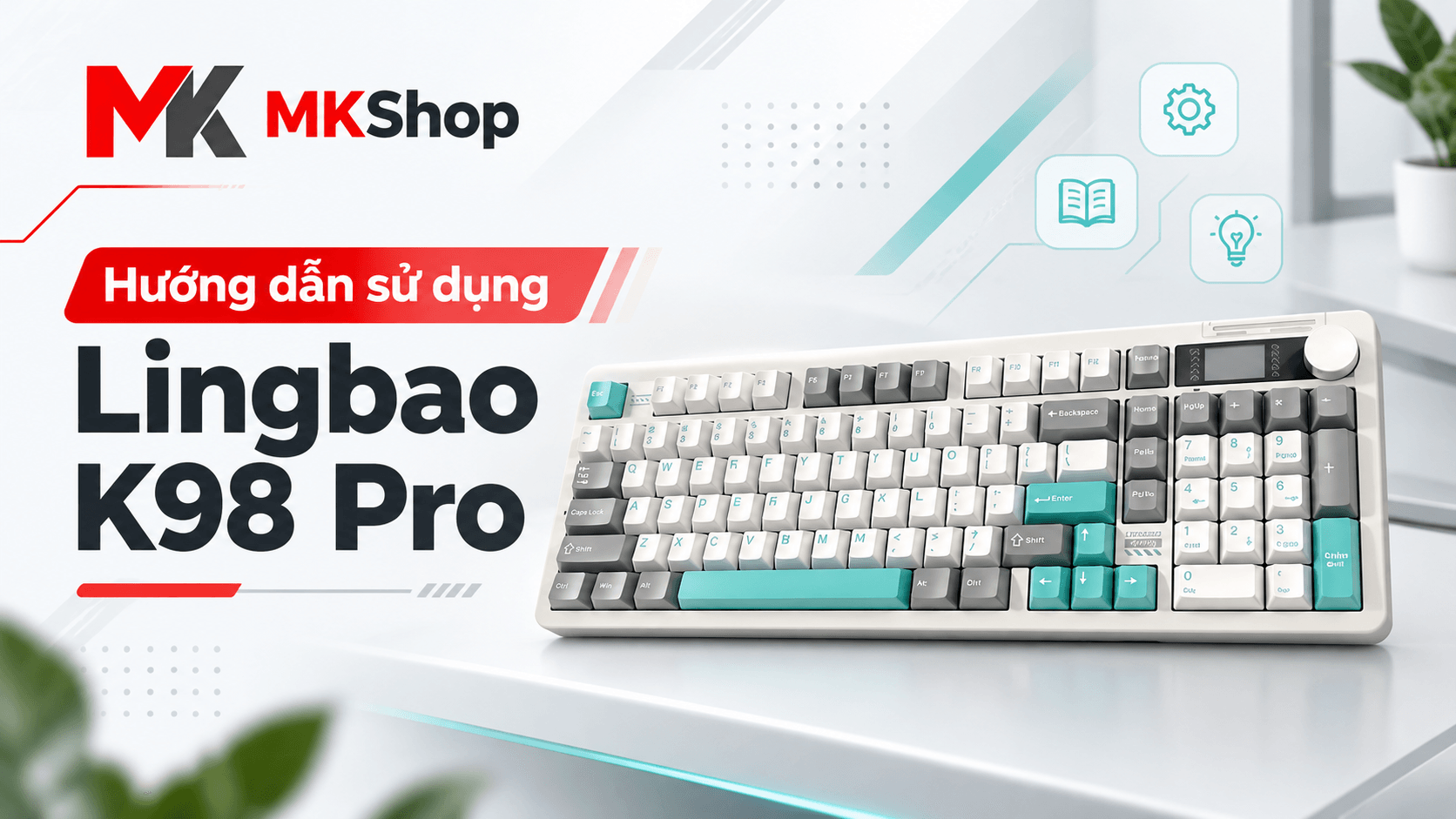
Bàn phím cơ Lingbao K98 Pro là mẫu bàn phím layout 97 phím hỗ trợ 3 chế độ kết nối (USB-C, 2.4GHz, Bluetooth), tích hợp màn hình LCD 1.14 inch và núm xoay điều khiển tiện lợi. Để làm chủ toàn bộ tính năng từ kết nối đa thiết bị, tùy chỉnh LED, quản lý pin 10.000mAh cho đến xử lý sự cố thường gặp, anh em hãy tham khảo ngay cẩm nang hướng dẫn chi tiết từ A–Z dưới đây của MKShop.
1. Thông số kỹ thuật và thiết kế tổng quan Lingbao K98 Pro
Khác biệt lớn nhất của Lingbao K98 Pro so với các phiên bản tiêu chuẩn nằm ở việc tích hợp màn hình màu và núm xoay vật lý, giúp kiểm soát trạng thái phím trực tiếp mà không cần nhớ quá nhiều tổ hợp phím tắt phức tạp.
- Layout: 97 phím gọn gàng, giữ lại cụm numpad tiện lợi cho công việc nhập liệu.
- Cấu trúc: Gasket mount mang lại cảm giác gõ êm ái, hành trình phím tiêu chuẩn 4.0mm, hỗ trợ Hot-swap tháo lắp switch dễ dàng.
- Kết nối & Polling Rate: USB-C (1000Hz), Wireless 2.4GHz (1000Hz) và Bluetooth 5.0 (125Hz).
- Màn hình & Điều khiển: LCD 1.14 inch hiển thị thông số trực quan, núm xoay đa chức năng.
- Dung lượng pin: 10.000mAh (điện áp danh định 3.7V, sạc đầy khoảng 4.2V), hỗ trợ sạc DC 5V – tối đa 1.4A.
- Thời lượng pin công bố: Khoảng 55 giờ khi bật LED mặc định và lên đến 666 giờ khi tắt LED (thực tế phụ thuộc vào độ sáng, kết nối và màn hình).
- Kích thước & Khối lượng: 408.27 × 144.08 × 41.37 mm, nặng khoảng 1.260g.
2. Cách sử dụng màn hình LCD 1.14 inch và núm xoay
Màn hình LCD trên Lingbao K98 Pro hiển thị trực quan các thông tin: ngày giờ, mức pin, hệ điều hành, chế độ kết nối, trạng thái Caps Lock/Num Lock/Win Lock và chế độ hoạt động của núm xoay.
Menu điều hướng chính trên màn hình
- Connect: Lựa chọn cổng kết nối USB / 2.4G / BT1 / BT2 / BT3.
- System: Chuyển layout hệ điều hành Windows / macOS / Android / iOS.
- Effect: Chọn hiệu ứng LED RGB nền (15 hiệu ứng + chế độ tắt).
- Color: Chọn màu sắc hiển thị của LED (RGB hoặc đơn sắc).
- Brightness: Tăng/giảm độ sáng LED (5 mức, mỗi mức 20%).
- Speed: Chỉnh tốc độ chuyển động của hiệu ứng LED (5 mức).
- Volume: Điều khiển mức âm lượng hệ thống.
- Language: Lựa chọn ngôn ngữ hiển thị trên menu LCD.
Thao tác điều khiển núm xoay
- Xoay núm: Di chuyển giữa các mục menu hoặc tăng/giảm giá trị cài đặt.
- Nhấn núm: Xác nhận chọn mục menu.
- Fn + Nhấn núm xoay: Chuyển đổi nhanh chế độ của núm giữa Điều khiển Menu LCD và Điều chỉnh âm lượng hệ thống (khi ở chế độ âm lượng: xoay xuôi kim đồng hồ để tăng, xoay ngược để giảm).
Cách chỉnh ngày giờ trực tiếp trên màn hình
- Nhấn và giữ núm xoay khoảng 5 giây để vào giao diện chỉnh ngày/giờ.
- Xoay và nhấn núm để điều chỉnh chính xác thời gian hiện tại.
- Nhấn giữ núm xoay thêm khoảng 5 giây để lưu cấu hình.
Lưu ý: Bạn đọc cũng có thể đồng bộ ngày giờ và cài đặt ảnh động GIF/ảnh tĩnh cho màn hình thông qua phần mềm driver chính hãng của Lingbao.
3. Hướng dẫn kết nối 3 chế độ trên Lingbao K98 Pro
Kết nối có dây qua cổng USB Type-C
Chế độ này cung cấp độ trễ thấp nhất với Polling rate 1000Hz, lý tưởng khi chơi game try-hard hoặc cập nhật phần mềm:
- Gạt công tắc nguồn của bàn phím sang vị trí ON.
- Trên màn hình LCD, dùng núm xoay vào mục Connect > chọn USB Mode > nhấn núm để xác nhận.
- Cắm cáp Type-C từ bàn phím vào cổng USB máy tính trong vòng 5 giây sau khi chọn chế độ. Màn hình báo kết nối USB thành công là có thể sử dụng.
Kết nối không dây Wireless 2.4GHz
Chế độ 2.4GHz mang lại độ trễ cực thấp với Polling rate 1000Hz tương đương kết nối có dây, phù hợp nhất khi chơi game không dây.
- Kết nối thông thường: Vào menu Connect > chọn 2.4G > nhấn núm xác nhận > Cắm USB Receiver (nằm trong khoang chứa ở cạnh bàn phím) vào máy tính để nhận diện.
- Cách Pair lại USB Receiver khi bị mất tín hiệu:
- Rút USB Receiver ra khỏi máy tính.
- Vào Connect > 2.4G > nhấn núm xác nhận, sau đó nhấn giữ núm 5 giây cho đến khi màn hình chuyển sang trạng thái 2.4G Pairing.
- Cắm USB Receiver vào cổng USB máy tính và chờ màn hình báo ghép đôi thành công.
Kết nối Bluetooth 5.0 (BT1, BT2, BT3)
Lingbao K98 Pro hỗ trợ lưu trữ tối đa 3 thiết bị Bluetooth riêng biệt với Polling rate 125Hz, thích hợp cho tác vụ văn phòng, gõ văn bản trên laptop, tablet và điện thoại:
- Trên màn hình LCD, vào mục Connect > chọn slot BT1 (hoặc BT2, BT3) > nhấn núm xác nhận.
- Nhấn và giữ núm xoay khoảng 5 giây cho đến khi màn hình hiển thị trạng thái BT1 Pairing.
- Bật Bluetooth trên thiết bị cần kết nối, dò tìm tên thiết bị K98PRO 5.0 và chọn ghép đôi.
- Thực hiện tương tự cho slot BT2 và BT3 để kết nối với các thiết bị khác. Khi cần đổi máy, chỉ việc vào menu Connect và chọn slot tương ứng.
4. Chuyển đổi hệ điều hành (Windows / macOS / Android / iOS)
Để đảm bảo các phím bổ trợ hoạt động chuẩn xác, anh em cần thiết lập đúng hệ điều hành trên menu phím:
- Vào menu System trên màn hình LCD.
- Chọn hệ điều hành tương ứng: Windows, macOS, Android hoặc iOS.
Lưu ý kỹ thuật: Khi chuyển sang chế độ macOS hoặc iOS, vị trí phím Left Win và Left Alt sẽ tự động hoán đổi cho nhau để tương thích với vị trí Command / Option trên bàn phím Mac tiêu chuẩn.
5. Tùy chỉnh hiệu ứng LED RGB nền, Ambient Light và Side Light
Chỉnh LED nền chính qua màn hình
- Hiệu ứng (Effect): 15 chế độ chuyển động (sóng nước, breathing, rainbow, waterfall, star…) + 1 chế độ tắt hẳn LED.
- Màu sắc (Color): Tùy chọn chế độ nhiều màu RGB hoặc 7 màu đơn sắc (Đỏ, Xanh lá, Xanh dương, Vàng, Tím, Cyan, Trắng).
- Độ sáng (Brightness): 5 mức điều chỉnh (mỗi nấc 20%).
- Tốc độ (Speed): 5 mức tốc độ hiệu ứng.
Tổ hợp phím tắt cho LED trang trí (Ambient Light & Side Light)
Lingbao K98 Pro được trang bị thêm dải LED viền cạnh và dải LED hắt sáng Ambient, điều khiển độc lập qua các phím tắt:
- Fn + Left Shift: Đổi hiệu ứng dải LED Ambient.
- Fn + Z: Đổi màu dải LED Ambient.
- Fn + X: Đổi tốc độ hiệu ứng dải LED Ambient.
- Fn + Right Shift: Đổi hiệu ứng LED viền (Side Light).
- Fn + Right Ctrl: Chỉnh độ sáng LED viền (Side Light).
- Fn + ?: Đổi màu sắc LED viền.
- Fn + >: Đổi tốc độ hiệu ứng LED viền.
6. Danh sách phím tắt Fn và hàng phím Media F1–F12
Các phím tắt chức năng hệ thống
- Fn + Esc (Giữ 3 giây): Reset toàn bộ cài đặt bàn phím về mặc định xuất xưởng (không xóa danh sách thiết bị Bluetooth đã lưu).
- Fn + Win: Khóa hoặc mở khóa phím Windows (tránh bấm nhầm khi chơi game).
- Fn + Backspace: Bật hoặc tắt màn hình LCD.
- Fn + U: Phím Print Screen.
- Fn + I: Phím Scroll Lock.
- Fn + O: Phím Pause.
- Fn + PgUp: Phím Home.
- Fn + PgDn: Phím End.
Chức năng hàng phím F1–F12
- Trên Windows: Fn + F1 (Home/Desktop), Fn + F2 (Mail), Fn + F3 (Chuyển cửa sổ), Fn + F4 (File Explorer), Fn + F5 (Giảm sáng LED phím), Fn + F6 (Tăng sáng LED phím), Fn + F7 (Previous), Fn + F8 (Play/Pause), Fn + F9 (Next), Fn + F10 (Mute), Fn + F11 (Volume -), Fn + F12 (Volume +).
- Trên macOS / iOS / Android: Nhấn trực tiếp các phím F1–F2 (Chỉnh độ sáng màn hình thiết bị), F3 (Chuyển cửa sổ), F4 (Desktop), F5–F6 (Chỉnh độ sáng LED phím), F7–F9 (Điều khiển bài hát Media), F10–F12 (Mute/Tăng giảm âm lượng). (Lưu ý: Phím F3 có thể không hỗ trợ trên một số phiên bản iOS).
7. Hướng dẫn sạc pin an toàn và thay switch Hot-swap
Quy tắc sạc pin dung lượng 10.000mAh
- Bàn phím sử dụng pin lithium 10.000mAh (3.7V – 4.2V), yêu cầu nguồn sạc chuẩn DC 5V / tối đa 1.4A.
- Khuyến cáo an toàn: Luôn cắm sạc trực tiếp vào cổng USB trên máy tính hoặc củ sạc thường 5V/1A. Tuyệt đối không dùng củ sạc nhanh điện thoại (PD, QC, công suất cao) vì có thể gây xung điện, hỏng mạch sạc hoặc phồng pin.
- Khi không sử dụng bàn phím trong thời gian dài, nên gạt công tắc về vị trí OFF.
Kỹ thuật tháo lắp Switch Hot-swap
- Gạt công tắc nguồn sang OFF và ngắt kết nối có dây trước khi thao tác.
- Dùng keycap puller kẹp thẳng góc và nhổ keycap ra khỏi switch.
- Dùng switch puller kẹp chính xác vào 2 ngàm nhựa ở cạnh trên và dưới của switch, bóp nhẹ và rút thẳng lên theo phương thẳng đứng.
- Trước khi gắn switch mới, kiểm tra 2 chân kim loại phía dưới switch phải thẳng tuyệt đối. Căn đúng 2 chân kim loại vào 2 lỗ socket trên mạch rồi ấn nhẹ dứt khoát xuống.
Cảnh báo: Nếu chân switch bị cong mà cố tình dùng lực ấn mạnh, socket hot-swap trên bảng mạch PCB có thể bị gập pin hoặc bung chân hàn.
8. Hướng dẫn xử lý sự cố kỹ thuật thường gặp (Troubleshooting)
- Không nhận kết nối 2.4GHz: Kiểm tra dung lượng pin bàn phím. Đưa bàn phím vào lại chế độ Connect > 2.4G, giữ núm xoay 5 giây để vào 2.4G Pairing rồi mới cắm receiver vào cổng USB máy tính.
- Không kết nối được Bluetooth: Xóa tên K98PRO 5.0 trên danh sách thiết bị của điện thoại/laptop. Sau đó trên bàn phím, chọn lại đúng slot BT1/BT2/BT3, nhấn giữ núm xoay 5 giây cho màn hình hiện chữ Pairing rồi mới tiến hành quét tìm thiết bị mới.
- Phím Win và Alt bị đảo lộn chức năng: Do bàn phím đang ở chế độ Mac/iOS. Vào menu System trên màn hình LCD và chuyển lại về Windows.
- Màn hình LCD không hiển thị: Nhấn tổ hợp phím Fn + Backspace để mở lại màn hình. Nếu không lên, hãy cắm sạc USB-C và kiểm tra xem bàn phím có bị cạn pin hay không.
- Một phím gõ không nhận hoặc bị chập chờn (double-click): Dùng switch puller tháo switch của phím đó ra và tráo đổi với một switch đang hoạt động tốt ở vị trí khác. Nếu lỗi chuyển sang vị trí mới nghĩa là switch bị hỏng cần thay thế; nếu vị trí cũ vẫn lỗi thì mới tiến hành kiểm tra socket PCB.
- Bàn phím hoạt động không đúng cấu hình: Giữ tổ hợp Fn + Esc trong 3 giây để reset toàn bộ hệ thống về cài đặt gốc.
Tổng kết & Lời khuyên tối ưu sử dụng
Lingbao K98 Pro là một mẫu phím cơ 97 phím đa năng, hoàn thiện tốt và cực kỳ tiện dụng nhờ khả năng làm chủ toàn bộ tính năng thông qua màn hình LCD và núm xoay. Để có trải nghiệm tốt nhất:
- Với Game thủ (FPS, MOBA): Nên ưu tiên sử dụng kết nối Dây Type-C hoặc Wireless 2.4GHz để đảm bảo tốc độ phản hồi 1000Hz ổn định nhất.
- Với Dân văn phòng & Lập trình viên: Tận dụng kết nối Bluetooth để luân chuyển mượt mà giữa máy tính bàn, laptop và máy tính bảng; đồng thời tắt hoặc giảm độ sáng LED để kéo dài thời lượng pin tối đa.
Hy vọng cẩm nang hướng dẫn sử dụng Lingbao K98 Pro từ MKShop sẽ giúp anh em làm chủ hoàn toàn chiếc bàn phím cơ của mình. Chúc anh em có những trải nghiệm gõ phím mượt mà và tối ưu hiệu suất công việc!