Hướng Dẫn Sử Dụng Bàn Phím Cơ Neo65 (1 Mode / 3 Mode) Chi Tiết Nhất | MKShop
Thứ Năm,
04/06/2026
MK SHOP
Hướng Dẫn Sử Dụng Bàn Phím Cơ Neo Studio Neo65 Toàn Tập
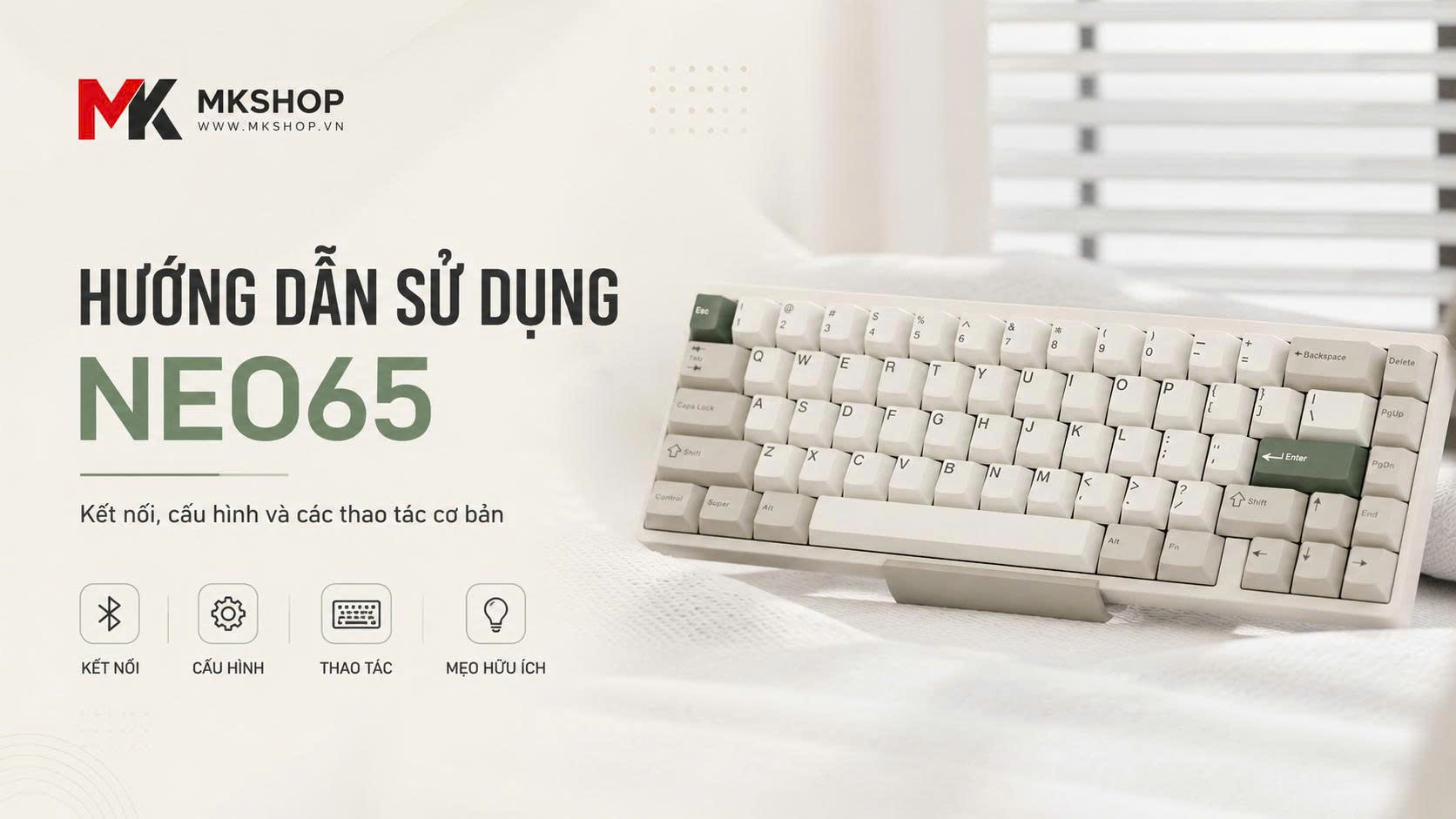
Neo65 đến từ thương hiệu Neo Studio là một chiếc bàn phím cơ custom cực kỳ hot nhờ chất lượng hoàn thiện tuyệt vời và thiết kế ngàm unibody độc đáo. Tùy thuộc vào phiên bản bạn mua là PCB 1 Mode (chỉ cắm dây, có LED RGB) hay PCB 3 Mode (có pin, không dây, không LED), cách sử dụng sẽ có đôi chút khác biệt. Dưới đây là bài hướng dẫn chi tiết từ MKShop giúp bạn làm chủ chiếc Neo65 của mình.
1. Hướng Dẫn Sử Dụng Phần Mềm Keymap (VIA)
- Phần mềm hỗ trợ: Neo65 sử dụng phần mềm VIA để keymap và gán macro.
- Cách kết nối: Bạn cần tải file .json của Neo65 từ hãng. Sau đó mở VIA (bản Web hoặc App), bật tính năng "Show Design tab" trong phần Settings. Chuyển sang tab Design, load file .json vào, sau đó qua tab Configure để VIA nhận diện phím.
- Vị trí phím FN mặc định: Nút
Fnmặc định nằm ở vị trí Ctrl Phải. (Lưu ý: Bạn sẽ không thể test sáng nút này trên các trang web test phím thông thường, chỉ có thể test trên phần mềm VIA khi bật tính năng Matrix Test).

2. Hướng Dẫn Sử Dụng Cho Phiên Bản PCB 3 Mode
*Lưu ý quan trọng: Trước khi dùng chế độ không dây, bạn phải bật công tắc Pin (nằm ở trên bo mạch PCB, gần vị trí phím Caps Lock).

2.1. Nhận biết các Đèn LED trạng thái
Bản 3 mode không có LED nền RGB, nhưng được trang bị các bóng LED nhỏ nằm dưới các nút Esc, Q, W, E, R để báo hiệu trạng thái:
- Đèn nút Esc (Báo Pin khi cắm dây): Sáng liên tục (Đang sạc) / Tắt (Đã sạc đầy) / Nhấp nháy (Pin yếu dưới 5%).
- Đèn khi chuyển Mode (Nhấn
Fn + Tab): Đèn nháy ở Esc (Chế độ cắm dây) / Đèn nháy ở Q, W, E (Chế độ Bluetooth) / Đèn nháy ở R (Chế độ 2.4G).
2.2. Kết nối Cắm Dây (Type-C)
- Cắm cáp USB.
- Nhấn
Fn + Tabliên tục cho đến khi đèn nút Esc nháy 3 lần.
2.3. Kết nối Bluetooth (Lưu 3 thiết bị)
- Nhấn
Fn + Tabcho đến khi 3 đèn ở các nút Q, W, E sáng và nháy 3 lần. - Ghép nối thiết bị mới: Nhấn và giữ tổ hợp
Fn + Q(hoặc W, E) cho đến khi đèn nhấp nháy nhanh. Mở Bluetooth trên PC/điện thoại, tìm thiết bị tên Neo65 và kết nối. Khi kết nối thành công đèn sẽ tắt. - Chuyển đổi thiết bị: Khi đã lưu nhiều thiết bị, chỉ cần nhấn và giữ
Fn + Q(hoặc W, E) để chuyển đổi nhanh sang thiết bị tương ứng. Bàn phím sẽ ưu tiên tự động kết nối với thiết bị dùng gần nhất.
2.4. Kết nối Wireless 2.4G (Dùng Receiver)
- Lưu ý: Rút tất cả các loại Receiver khác (chuột, tai nghe) ra khỏi máy tính để tránh nhiễu sóng khi pair.
- Bước 1: KHÔNG cắm Receiver vào máy tính vội.
- Bước 2: Nhấn
Fn + Tabcho đến khi đèn nút R sáng và nháy 3 lần. - Bước 3: Nhấn và giữ tổ hợp
Fn + Rcho đến khi đèn phím R nhấp nháy nhanh. - Bước 4: Nhanh tay cắm cục USB Receiver vào máy tính (để phím sát gần cổng USB). Đợi vài giây, khi kết nối thành công đèn LED sẽ tắt.
- Những lần sau sử dụng, bạn chỉ cần cắm USB vào máy, nhấn
Fn + Tabđể đèn R nháy 3 lần là phím tự kết nối.
3. Hướng Dẫn Sử Dụng Cho Phiên Bản PCB 1 Mode
Phiên bản mạch 1 Mode (Chỉ cắm dây) sẽ được trang bị hệ thống LED RGB từng phím cực kỳ rực rỡ. Bạn có thể sử dụng các tổ hợp phím tắt sau để điều khiển ánh sáng:
Fn + Z: Bật / Tắt toàn bộ đèn LED (RGB Toggle).Fn + X: Chuyển hiệu ứng LED tiếp theo (RGB Mode +).Fn + C: Lùi lại hiệu ứng LED trước đó (RGB Mode -).Fn + V: Thay đổi màu sắc LED (RGB Hue +).Fn + B: Thay đổi màu sắc LED (RGB Hue -).Fn + N: Tăng độ bão hòa màu (RGB Saturation +).Fn + M: Giảm độ bão hòa màu (RGB Saturation -).Fn + ,: Tăng độ sáng LED (RGB Brightness +).Fn + .: Giảm độ sáng LED (RGB Brightness -).
*Khuyến cáo từ MKShop: Để bảo vệ an toàn cho bo mạch và pin, bạn chỉ được phép sạc bàn phím Neo65 thông qua cổng kết nối USB của máy tính/laptop. Tuyệt đối không cắm cáp sạc vào các củ sạc điện thoại hay sạc dự phòng để tránh chập cháy gây từ chối bảo hành.
TIN LIÊN QUAN

15
T07
Hướng Dẫn Sử Dụng Bàn Phím Cơ VGN V87 / V87 Pro Toàn Tập (Chuẩn Hãng) | MKShop
Hướng Dẫn Sử Dụng Bàn Phím Cơ VGN V87 / V87 Pro Chi Tiết Từ VGN Lab Để anh em có thể tận dụng tối đa 100% công năng của chiếc...

03
T07
Hướng Dẫn Sử Dụng Bàn Phím Cơ FL-Esports FL980 V2 Toàn Tập | MKShop
Hướng Dẫn Sử Dụng Bàn Phím Cơ FL-Esports FL980 V2 – Cẩm Nang Chi Tiết A-Z Bàn phím cơ FL-Esports FL980 V2 được trang bị hệ thống tính năng cực kỳ...

06
T06
Phân Biệt Các Loại Âm Gõ Bàn Phím Cơ: Thocky, Clacky, Creamy, Marbly & Silent | MKShop
Phân Biệt Các Thuật Ngữ Âm Gõ Bàn Phím Cơ: Bạn Thuộc "Hệ" Nào? Bước chân vào con đường "nghiện nhựa" (chơi bàn phím cơ custom), chắc chắn anh em sẽ...
04
T06
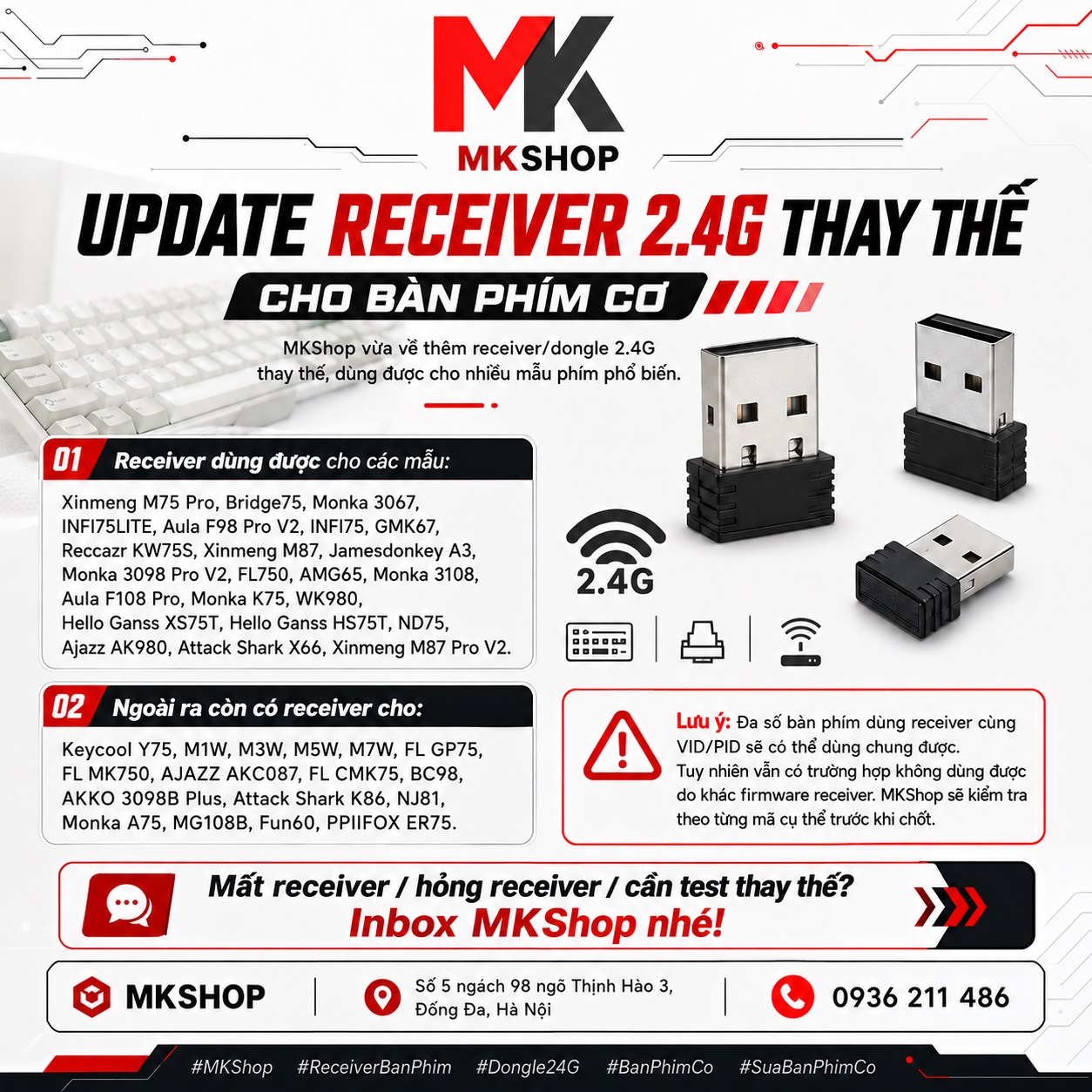
Cập Nhật Receiver 2.4G Thay Thế Cho Nhiều Dòng Bàn Phím Cơ | MKShop
Cập Nhật Danh Sách Receiver 2.4G Thay Thế Cho Các Dòng Bàn Phím Cơ Phổ Biến Việc vô tình làm thất lạc, làm rơi hoặc hỏng cục USB Receiver (Dongle) 2.4G...
04
T06
Hướng Dẫn Sử Dụng Bàn Phím Cơ Neo65 (1 Mode / 3 Mode) Chi Tiết Nhất | MKShop
Hướng Dẫn Sử Dụng Bàn Phím Cơ Neo Studio Neo65 Toàn Tập Neo65 đến từ thương hiệu Neo Studio là một chiếc bàn phím cơ custom cực kỳ hot nhờ chất...

30
T05
Hướng Dẫn Sử Dụng Bàn Phím Cơ AULA F108 Pro Chi Tiết Nhất | MKShop
Hướng Dẫn Sử Dụng Bàn Phím Cơ AULA F108 Pro Toàn Tập AULA F108 Pro là một trong những mẫu bàn phím cơ Full-size cực kỳ chất lượng trong phân khúc...