Hướng Dẫn Sử Dụng Bàn Phím Cơ PMO P75 Chi Tiết Nhất | MKShop
Thứ Sáu,
29/05/2026
MK SHOP
Hướng Dẫn Sử Dụng Bàn Phím Cơ PMO P75 Toàn Tập
PMO P75 là một trong những chiếc bàn phím layout 75% đáng chú ý nhất trong phân khúc nhờ trang bị màn hình LED ma trận độc đáo, núm xoay đa năng và 3 chế độ kết nối mượt mà. Tuy nhiên, sổ hướng dẫn đi kèm lại bằng tiếng Trung gây khó khăn cho nhiều anh em. Trong bài viết này, MKShop sẽ dịch và tổng hợp lại toàn bộ cách sử dụng PMO P75 một cách chi tiết và dễ hiểu nhất.
1. Hướng Dẫn Tải Driver & Phần Mềm PMO Hub
Để can thiệp sâu vào keymap (đổi chức năng phím), cài đặt Macro hoặc vẽ thêm các hiệu ứng cho màn hình LED ma trận, bạn cần sử dụng phần mềm chính hãng.
- Phần mềm hỗ trợ: PMO Hub (Chỉ hỗ trợ hệ điều hành Windows).
- Link tải: Bạn có thể tải trực tiếp PMO HUB từ trang chủ của hãng.
- Lưu ý quan trọng khi cài đặt và Update Firmware: Bắt buộc phải kết nối bàn phím với máy tính bằng dây cáp USB Type-C ổn định. Tuyệt đối không dùng chế độ Bluetooth hoặc 2.4G để cài đặt phần mềm. Không rút dây cáp đột ngột trong quá trình phần mềm đang cập nhật Firmware để tránh lỗi brick mạch.
2. Hướng Dẫn Các Chế Độ Kết Nối (3 Modes)
Công tắc chuyển đổi chế độ được đặt ở cạnh trước của bàn phím.
2.1. Kết nối Bluetooth (Lưu tối đa 3 thiết bị)
- Gạt công tắc kết nối về vị trí Giữa.
- Nhấn giữ tổ hợp
Fn + 1(hoặcFn + 2,Fn + 3) trong 3 giây cho đến khi đèn báo nhấp nháy nhanh để vào chế độ ghép đôi (Pairing). - Mở Bluetooth trên máy tính/điện thoại, tìm kiếm và chọn PMO P75 BT1 (hoặc BT2, BT3). Khi kết nối thành công, đèn sẽ ngừng nháy.
2.2. Kết nối Wireless 2.4G (Dùng Receiver)
- Gạt công tắc sang vị trí có Biểu tượng sóng WiFi (nằm ngoài cùng).
- Lấy cục USB Receiver (được giấu dưới chân kickstand nâng hạ độ cao của bàn phím) và cắm vào máy tính. Phím sẽ tự động nhận diện và sử dụng ngay.
- Trường hợp phím không nhận 2.4G: Bạn nhấn giữ
Fn + 4trong 5 giây, sau đó rút ra và cắm lại USB Receiver để phím dò lại sóng.
2.3. Kết nối cắm dây cáp (Type-C)
- Gạt công tắc sang vị trí có Biểu tượng dây cáp.
- Cắm cáp nối từ phím vào máy tính là có thể sử dụng bình thường, đồng thời phím cũng sẽ được sạc pin.
3. Tổ Hợp Phím Chỉnh LED RGB & Màn Hình Ma Trận
3.1. Chỉnh LED Nền (Backlight)
Fn + |\: Thay đổi qua lại giữa các hiệu ứng LED.Fn + Enter: Thay đổi màu sắc đơn sắc cho hiệu ứng hiện tại.Fn + ↑ / ↓: Tăng / Giảm độ sáng của đèn nền.Fn + ← / →: Tăng / Giảm tốc độ chạy của hiệu ứng LED.Fn + Backspace: Bật / Tắt toàn bộ đèn nền bàn phím.
3.2. Chỉnh Đèn LED Mặt Trước / Sau
Fn + 0: Bật / Tắt đèn mặt trước và mặt sau.Fn + -: Chuyển đổi hiệu ứng đèn.Fn + =: Chuyển đổi màu sắc đèn.Fn + [ / ]: Giảm / Tăng độ sáng đèn viền.
3.3. Chỉnh Màn Hình LED Ma Trận
Fn + K: Chuyển đổi chế độ hiển thị trên màn hình.Fn + L: Chuyển màu cho màn hình.Fn + ; / ': Giảm / Tăng tốc độ hiển thị.Fn + PageUp / PageDown: Tăng / Giảm độ sáng của màn hình.
4. Phím Tắt Hệ Thống & Đa Phương Tiện (Multimedia)
Sử dụng tổ hợp Fn + hàng phím F để điều khiển nhanh phương tiện:
Fn + F1 / F2: Giảm / Tăng độ sáng màn hình máy tính.Fn + F3: Mở Trang chủ (Home).Fn + F4: Mở Email.Fn + F5: Mở My Computer.Fn + F6: Mở Trình phát nhạc.Fn + F7 / F8 / F9: Bài trước / Phát - Tạm dừng / Bài tiếp theo.Fn + F10: Tắt tiếng (Mute).Fn + F11 / F12: Giảm / Tăng âm lượng.Fn + P: Chụp ảnh màn hình (Print Screen).
5. Kiểm Tra Pin, Thời Gian Ngủ & Reset Phím
- Kiểm tra Pin: Nhấn
Fn + Space. Mức pin và trạng thái sạc sẽ được hiển thị ngay trên màn hình nhỏ. - Cài đặt thời gian Sleep: Nhấn
Fn + T. Bàn phím sẽ chuyển đổi lần lượt thời gian tự động ngủ sau: 1 phút / 3 phút / 5 phút / 10 phút / Không bao giờ ngủ. - Reset bàn phím (Khôi phục cài đặt gốc): Nhấn và giữ tổ hợp
Fn + Deletetrong khoảng 3 giây.
*Lưu ý từ MKShop: Để bảo vệ tuổi thọ của pin và mạch phím, LUÔN LUÔN sạc bàn phím thông qua cổng USB của máy tính (PC/Laptop). Tuyệt đối không cắm sạc trực tiếp bằng các củ sạc điện thoại, sạc dự phòng, hoặc dùng cáp Type-C to Type-C để tránh hiện tượng sốc điện gây cháy IC mạch.
Nếu anh em gặp khó khăn trong quá trình sử dụng hay tải phần mềm PMO Hub, đừng ngần ngại inbox ngay cho đội ngũ hỗ trợ của MKShop để được hướng dẫn chi tiết nhé!
TIN LIÊN QUAN

15
T07
Hướng Dẫn Sử Dụng Bàn Phím Cơ VGN V87 / V87 Pro Toàn Tập (Chuẩn Hãng) | MKShop
Hướng Dẫn Sử Dụng Bàn Phím Cơ VGN V87 / V87 Pro Chi Tiết Từ VGN Lab Để anh em có thể tận dụng tối đa 100% công năng của chiếc...

03
T07
Hướng Dẫn Sử Dụng Bàn Phím Cơ FL-Esports FL980 V2 Toàn Tập | MKShop
Hướng Dẫn Sử Dụng Bàn Phím Cơ FL-Esports FL980 V2 – Cẩm Nang Chi Tiết A-Z Bàn phím cơ FL-Esports FL980 V2 được trang bị hệ thống tính năng cực kỳ...

06
T06
Phân Biệt Các Loại Âm Gõ Bàn Phím Cơ: Thocky, Clacky, Creamy, Marbly & Silent | MKShop
Phân Biệt Các Thuật Ngữ Âm Gõ Bàn Phím Cơ: Bạn Thuộc "Hệ" Nào? Bước chân vào con đường "nghiện nhựa" (chơi bàn phím cơ custom), chắc chắn anh em sẽ...
04
T06
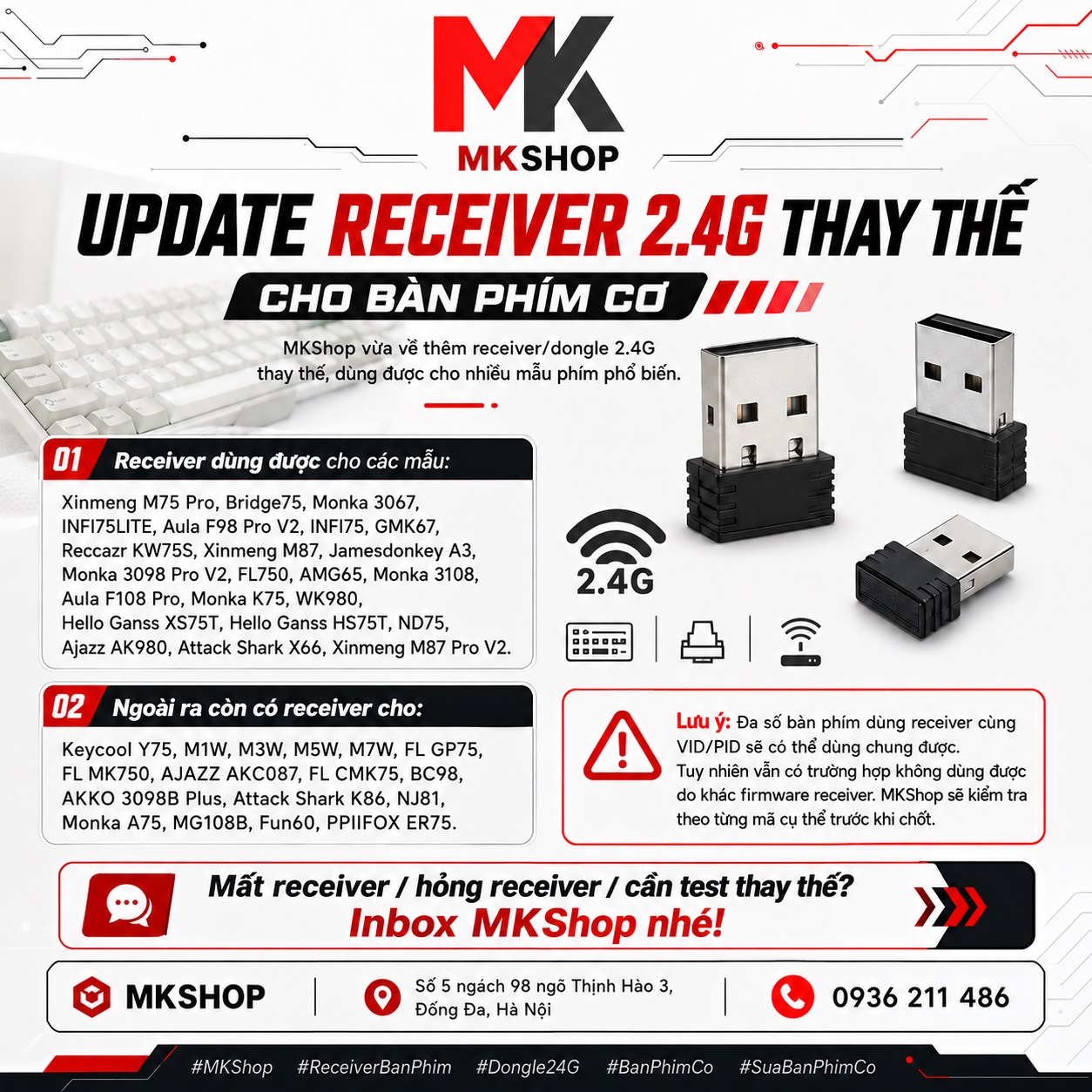
Cập Nhật Receiver 2.4G Thay Thế Cho Nhiều Dòng Bàn Phím Cơ | MKShop
Cập Nhật Danh Sách Receiver 2.4G Thay Thế Cho Các Dòng Bàn Phím Cơ Phổ Biến Việc vô tình làm thất lạc, làm rơi hoặc hỏng cục USB Receiver (Dongle) 2.4G...
04
T06
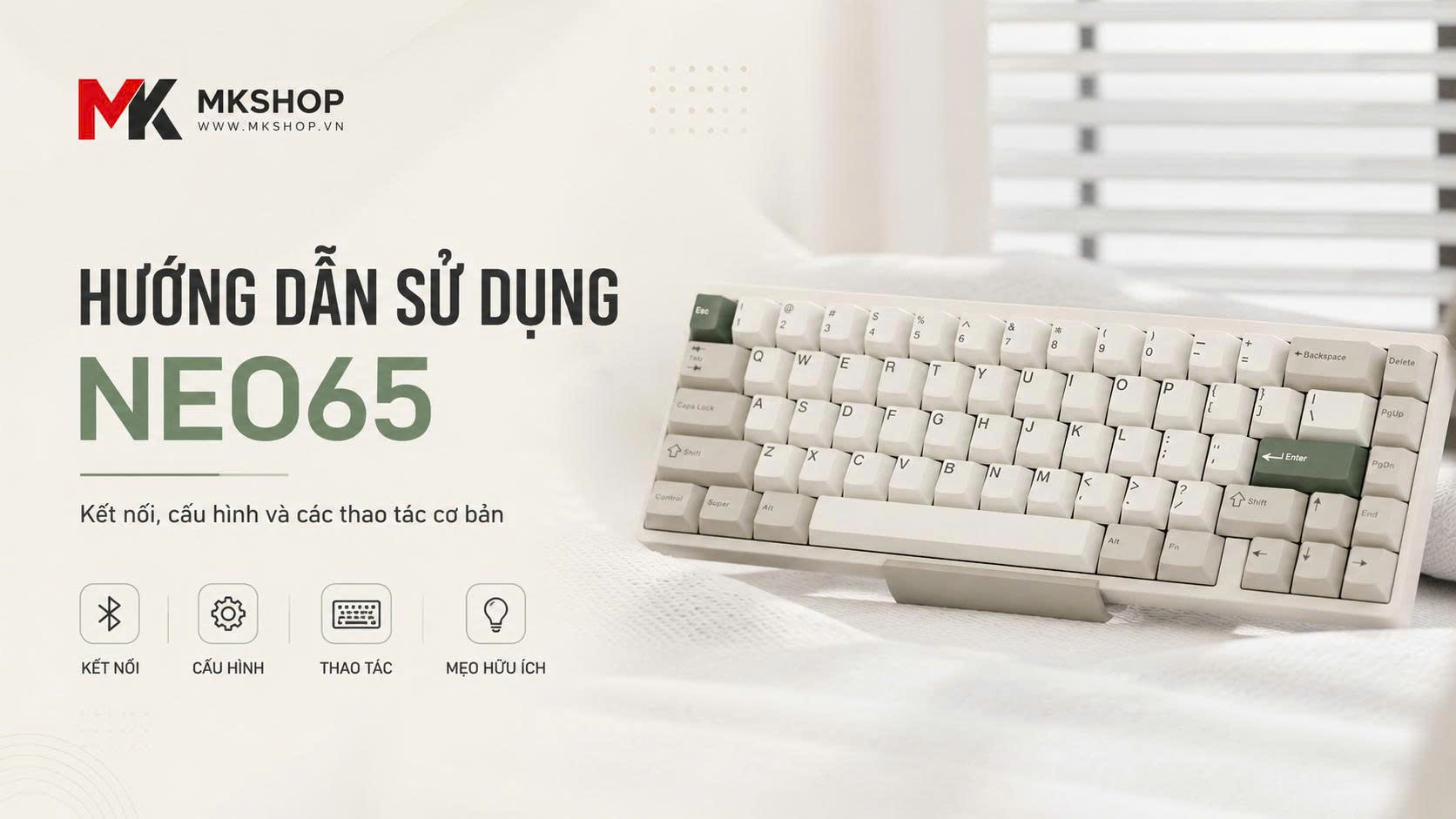
Hướng Dẫn Sử Dụng Bàn Phím Cơ Neo65 (1 Mode / 3 Mode) Chi Tiết Nhất | MKShop
Hướng Dẫn Sử Dụng Bàn Phím Cơ Neo Studio Neo65 Toàn Tập Neo65 đến từ thương hiệu Neo Studio là một chiếc bàn phím cơ custom cực kỳ hot nhờ chất...

30
T05
Hướng Dẫn Sử Dụng Bàn Phím Cơ AULA F108 Pro Chi Tiết Nhất | MKShop
Hướng Dẫn Sử Dụng Bàn Phím Cơ AULA F108 Pro Toàn Tập AULA F108 Pro là một trong những mẫu bàn phím cơ Full-size cực kỳ chất lượng trong phân khúc...