Hướng Dẫn Sử Dụng Bàn Phím Cơ Keycool Gz68 Chi Tiết Nhất | MKShop
Thứ Bảy,
23/05/2026
MK SHOP
Hướng Dẫn Sử Dụng Bàn Phím Cơ Keycool Gz68 Toàn Tập
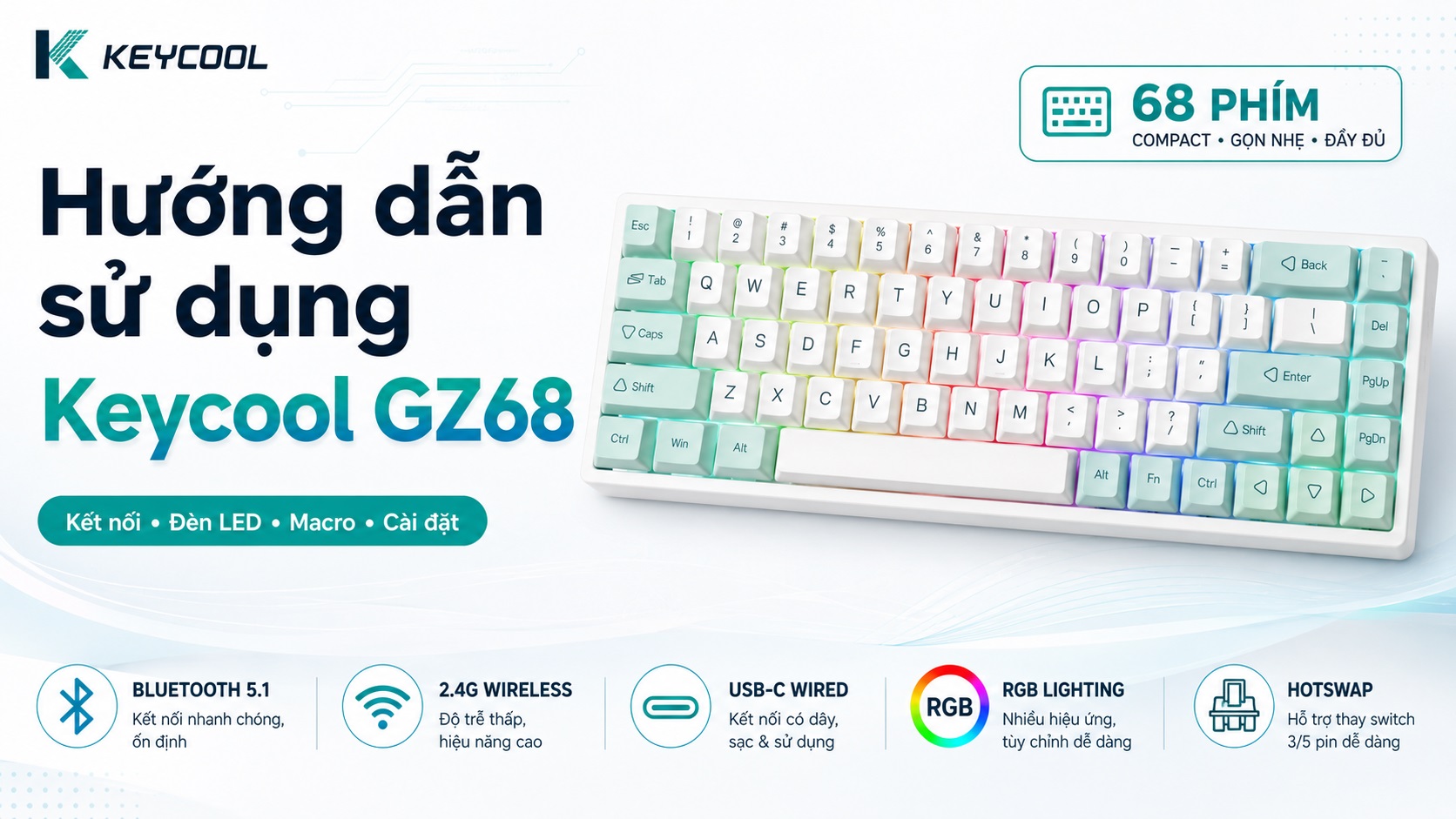
Keycool Gz68 là mẫu bàn phím cơ layout 68 phím hỗ trợ 3 chế độ kết nối cực kỳ linh hoạt. Để anh em dễ dàng làm chủ chiếc bàn phím này, MKShop đã tổng hợp và biên dịch chi tiết toàn bộ các tính năng từ sách hướng dẫn gốc của nhà sản xuất.
1. Hướng Dẫn Kết Nối & Quản Lý Nguồn (Power & Connection)
1.1. Bật nguồn và Sạc pin
- Gạt công tắc nguồn trên bàn phím sang vị trí ON để bắt đầu sử dụng chế độ không dây.
- Sử dụng cáp Type-C cắm vào máy tính để sạc pin.
- Cảnh báo pin yếu: Khi dung lượng pin dưới 10%, đèn phím Space sẽ nhấp nháy để nhắc bạn cắm sạc.
- Trong quá trình sạc, đèn phím Space sẽ sáng liên tục. Khi sạc đầy, đèn phím Space sẽ trở về trạng thái hiệu ứng LED bình thường của bàn phím.
1.2. Kết nối không dây (Wireless Pairing & Mode Switch)
Bàn phím hỗ trợ chuyển đổi nhanh giữa các chế độ thông qua tổ hợp phím từ Fn + 1 đến 5. Trong đó: Q, W, E là 3 thiết bị Bluetooth; R là chế độ 2.4G; và T là chế độ cắm dây.
- Chế độ 2.4G (Dùng Receiver): Bật nguồn bàn phím, nhấn và giữ tổ hợp
Fn + Rcho đến khi đèn phím R nhấp nháy nhanh. Cắm cục USB 2.4G Receiver vào máy tính (nên để phím cách receiver dưới 20cm). Sau khi ghép nối thành công, đèn nền sẽ sáng bình thường. - Chế độ Bluetooth: Bật nguồn bàn phím, nhấn và giữ tổ hợp
Fn + Q(hoặc W, E) để phím nhấp nháy nhanh, bước vào trạng thái chờ ghép nối (Pairing mode). Mở Bluetooth trên thiết bị của bạn (PC/Laptop/Điện thoại), tìm thiết bị tên Keycool5.0 và nhấn kết nối. Bạn có thể lưu tối đa 3 thiết bị Bluetooth qua 3 nút Q, W, E.
2. Hướng Dẫn Tải & Cài Đặt Driver
Để tùy chỉnh phím, set Macro hoặc cài đặt hiệu ứng nháy LED theo nhạc (Music Rhythm), bạn cần tải phần mềm điều khiển (Driver) của hãng.
- Lưu ý quan trọng: Driver hiện tại chỉ hỗ trợ hệ điều hành Windows và bắt buộc phải cắm cáp USB (Wired mode) khi sử dụng phần mềm.
- Link tải: Truy cập vào địa chỉ www.keycool.vip.
- Cách cài đặt: Tải gói Driver tương ứng với model phím của bạn → Giải nén và chạy file
.exeđể cài đặt → Cắm phím vào máy tính qua dây cáp → Mở Driver lên, phần mềm sẽ tự động nhận diện bàn phím. (Nên click vào nút "Update Driver" ở góc dưới bên phải để cập nhật phiên bản mới nhất).
3. Tổ Hợp Phím Chức Năng Đèn LED (RGB Lighting Effect)
Bạn có thể tùy chỉnh trực tiếp hệ thống LED RGB 16.8 triệu màu ngay trên bàn phím bằng các tổ hợp phím sau:
Fn + Pause: Thay đổi qua lại giữa các hiệu ứng LED cài sẵn (Wave, Ripple, Laser, Raindrop, Snake, Follow, Breathing, Neon...).Fn + Home: Thay đổi màu sắc đơn sắc cho hiệu ứng hiện tại (Đỏ, Xanh lá, Xanh dương, Cam, Tím, Vàng, Trắng băng...).Fn + ← / →: Giảm / Tăng tốc độ chuyển động của hiệu ứng LED.Fn + ↑ / ↓: Tăng / Giảm độ sáng của đèn nền.Fn + Backspace: Bật / Tắt toàn bộ đèn nền.Fn + R_Ctrl: Thay đổi hiệu ứng của dải LED viền (Side lighting effects).
4. Bảng Phím Tắt Hệ Thống (Hot Keys)
4.1. Phím tắt chức năng chung (Trên Windows)
Fn + Esc (Giữ 3 giây): Reset bàn phím (Khôi phục cài đặt gốc).Fn + 1 đến 0: Tương ứng F1 đến F10.Fn + - / =: Tương ứng F11 / F12.Fn + U / I / O / P / J / K / L / , / . / /: Tương ứng các nút chức năng PrtSc, Scrlk, Pause, Ins, Home, PgUp, Del, End, PgDn.Fn + M: Chuyển đổi Layout giữa Windows và Mac OS.
4.2. Phím tắt Media (Trên Windows)
Fn + Win: Khóa phím Windows (Win lock).Fn + Space: Hiển thị chế độ kết nối hiện tại.Fn + A: Phát / Tạm dừng (Play / Pause).Fn + S: Quay lại bài trước (Previous track).Fn + D: Chuyển bài tiếp (Next track).Fn + F: Tắt tiếng (Mute).Fn + G / H: Tăng / Giảm âm lượng (Volume + / -).
4.3. Phím tắt trên hệ điều hành Mac OS
Khi đã chuyển sang chế độ Mac (nhấn Fn + M), hàng phím số sẽ được gán các chức năng đặc biệt của Macbook:
Fn + 1 / 2: Giảm / Tăng độ sáng màn hình.Fn + 3: Task switching (Chuyển đổi tác vụ).Fn + 4: Quick access (Truy cập nhanh).Fn + 5: E-mail.Fn + 6: Mở My computer.Fn + 7 / 8 / 9: Quay lại bài trước / Play-Pause / Bài tiếp.Fn + 0: Tắt tiếng (Mute).Fn + - / =: Giảm / Tăng âm lượng.
Nếu anh em gặp khó khăn trong việc kết nối Bluetooth hoặc tải Driver, hãy nhắn tin ngay cho đội ngũ hỗ trợ của MKShop để được hướng dẫn chi tiết nhé!
TIN LIÊN QUAN

23
T05
Hướng Dẫn Sử Dụng Bàn Phím Cơ Keycool Gz68 Chi Tiết Nhất | MKShop
Hướng Dẫn Sử Dụng Bàn Phím Cơ Keycool Gz68 Toàn Tập Keycool Gz68 là mẫu bàn phím cơ layout 68 phím hỗ trợ 3 chế độ kết nối cực kỳ linh...

21
T05
Tổng Hợp Các "Lỗi" Bàn Phím Cơ Thường Gặp Của Người Mới: Thực Ra Là Tính Năng! | MKShop
Bàn Phím Cơ Bị "Lỗi" Loạn Chữ, Liệt Phím? Đừng Vội Mang Đi Sửa! Rất nhiều anh em "chiếu mới" khi vừa sắm một chiếc bàn phím cơ về, trong quá...

18
T05
Hướng Dẫn Sử Dụng Bàn Phím Nam Châm Furycube M30 HE Chi Tiết | MKShop
Hướng Dẫn Sử Dụng Bàn Phím Từ Tính Furycube M30 HE (Magnetic Switch, Rapid Trigger) Furycube M30 HE là chiếc bàn phím keypad sử dụng switch nam châm (Magnetic Switch) tiên...

18
T05
Hướng Dẫn Sử Dụng Bàn Phím Cơ Woblab Zen65 Chi Tiết | MKShop
Hướng Dẫn Sử Dụng Bàn Phím Cơ Woblab Zen65 Toàn Tập (3 Modes, Đèn LED, VIA) Woblab Zen65 là một trong những mẫu bàn phím cơ layout 65% cao cấp được...

17
T05
Dịch Vụ Sửa Chữa Bàn Phím Cơ Uy Tín, Chuyên Nghiệp Tại Hà Nội – MKShop
Dịch Vụ Sửa Chữa Bàn Phím Cơ Uy Tín, Chuyên Nghiệp Tại Hà Nội – MKShop Bàn phím cơ là người bạn đồng hành không thể thiếu trong công việc và...

17
T05
Hướng Dẫn Sử Dụng Bàn Phím Cơ Weikav Nut65 Chi Tiết Nhất | MKShop
Hướng Dẫn Sử Dụng Bàn Phím Cơ Weikav Nut65 Toàn Tập (Kết Nối, Chỉnh LED, VIA) Weikav Nut65 là chiếc KIT bàn phím cơ khung nhôm nguyên khối sở hữu layout...